
🖳 VirtualBox installieren

Optional: VirtualBox installieren (Update 2025-November, V7.2.2)

VirtualBox ist kostenlos und Open Source, während VMWare Workstation Player in der Basisversion gratis, die Pro-Version jedoch kostenpflichtig ist. VirtualBox passt sich flexibler an Kernel-Updates an, was bei Manjaro wichtig ist. Für ernsthaftes Gaming unter Linux sind Proton, Lutris oder KVM mit GPU-Passthrough bessere Optionen. KVM mit GPU-Passthrough bietet nahezu native Leistung, indem eine Grafikkarte direkt an die VM weitergeleitet wird – allerdings sind dafür zwei GPUs nötig (eine für Linux, eine für die VM).
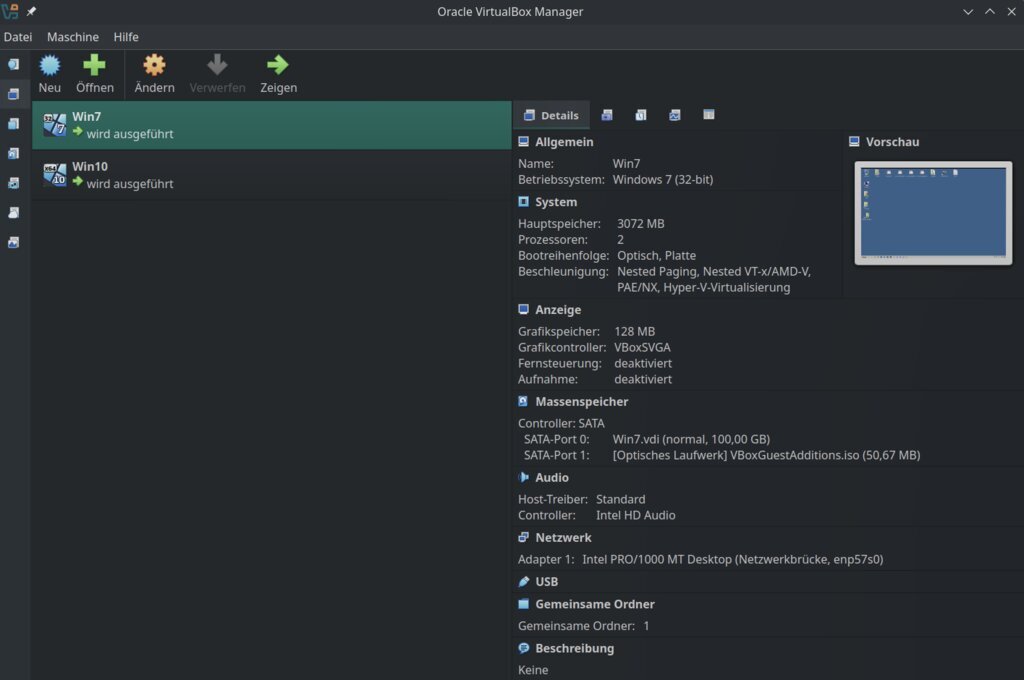
VirtualBox.jpg


🧩 1. Kernel-Version ermitteln

uname -r

(Ausgabe z.B. "6.12.48-1-MANJARO")


📦 2. VirtualBox installieren

sudo pacman -S --needed virtualbox virtualbox-guest-iso dkms

Wähle anschließend die passenden Kernel-Module aus, z.B.:
linux612-virtualbox-host-modules
basierend auf der oben ermittelten Kernel-Version.

DKMS sorgt dafür, dass VirtualBox das Kernel-Modul bei zukünftigen Kernel-Updates automatisch neu kompiliert und einbindet.


🔧 3. VirtualBox-Modul laden

Nach Installation entweder Neustart oder manuell:

sudo modprobe vboxdrv

Wenn ein neuer Kernel installiert wird, können alte VirtualBox-Module inkompatibel sein. Unter Manjaro aktualisiert das System diese Module normalerweise automatisch.
Das mhwd-System installiert die passenden Module für den neuen Kernel, sodass man nach einem Kernel-Update in der Regel nicht manuell eingreifen muss.


🔌 4. USB-Unterstützung aktivieren

Benutzer zur Gruppe vboxusers hinzufügen:

sudo gpasswd -a $USER vboxusers

(entfernen mit:)

sudo gpasswd -d $USER vboxusers

💿 5. Gasterweiterungen einbinden

Die Gasterweiterungen müssen einmalig in den VM-Einstellungen unter
Massenspeicher → optisches Laufwerk
eingebunden werden:

/usr/lib/virtualbox/additions/VBoxGuestAdditions.iso

🧩 6. Optional: Oracle VirtualBox Extension Pack

Das optionale Oracle VirtualBox Extension Pack ist keine Open-Source-Software und fügt zusätzliche, proprietäre Features wie VRDP, PXE-Boot und Verschlüsselung für VMs hinzu. Wer diese Funktionen nicht benötigt, kann darauf verzichten.

Ab VirtualBox Version 6.1 sind grundlegende USB 2.0- und USB 3.0-Funktionen auch ohne das Extension Pack verfügbar.

Die passende Version des "Oracle VirtualBox Extension Pack-x.x.x" könnt ihr hier herunterladen und installieren: Oracle_VM_VirtualBox_Extension_Pack-x.x.x.vbox-extpack

Erweiterungspakete anzeigen:

VBoxManage list extpacks

Altes Extension Pack entfernen:

(Name evtl. anpassen, siehe "Pack no.") sudo VBoxManage extpack uninstall "Oracle VirtualBox Extension Pack"

Neues Extension Pack installieren:

sudo VBoxManage extpack install Oracle_VirtualBox_Extension_Pack-7.1.12.vbox-extpack

Oder wenn die Datei im Downloads-Ordner liegt:

sudo VBoxManage extpack install --replace ~/Downloads/Oracle_VirtualBox_Extension_Pack-7.1.12.vbox-extpack


📦 7. Extension Pack aus den Manjaro-Repos (Alternative)

Das offizielle Paket in extra installieren:

sudo pacman -S virtualbox-ext-vnc

Deinstallieren:

sudo pacman -Rns virtualbox-ext-vnc

⚠️ 8. Workaround: Einfrieren beim Starten einer VM (Intel Gen 12/13)

Bei Intel Alder Lake oder Raptor Lake CPUs kann VirtualBox beim Start einer VM bei 20% hängen bleiben.

Workaround: Kernel-Parameter setzen:

GRUB_CMDLINE_LINUX="ibt=off"

Hintergrund:
Linux 6.1 hat Indirect Branch Tracking (IBT) integriert. CPUs ohne IBT-Unterstützung bemerken es nicht, neuere CPUs jedoch schon.
VirtualBox kommt derzeit mit aktivem IBT nicht klar 😬