
⚙️ Vorbereitung
ℹ️ Hinweis
Alle verwendeten Versionen entsprechen dem Stand zum Zeitpunkt der Erstellung dieses Buches.
🧰 USB-Boot-Stick erstellen
Um Linux gefahrlos zu testen, ohne gleich etwas zu installieren, erstellst du am besten einen USB-Boot-Stick.
Damit kannst du dein System starten („booten“) und Linux direkt ausprobieren, ohne dass dein vorhandenes Windows verändert wird.
Wenn dir Linux gefällt, zeige ich dir später, wie du es fest installierst und dabei – falls gewünscht – ein vorhandenes Windows komplett entfernst.
Ich halte persönlich wenig von sogenannten Dual-Boot-Menüs, da sie für Einsteiger oft zu Problemen führen können.
💾 Tipp:
Erstelle unbedingt ein Backup deiner wichtigen Windows-Daten (z.B. Dokumente, Bilder, Musik).
Im einfachsten Fall kopierst du sie auf eine externe Festplatte oder einen USB-Stick.
💡 Alternative: Ein älterer PC
Oft steht im Haushalt noch ein älterer PC oder Laptop, der nicht mehr aktiv genutzt wird.
Perfekt! 🖥️
Nutze diesen zum Experimentieren und Testen von Linux, ohne dein Hauptsystem zu gefährden.
Gerade für Einsteiger ist das die sicherste und stressfreiste Variante.
🐧 Download von Linux Mint (deutsche Version)
Die aktuelle deutsche Version von Linux Mint findest du hier:
🔗 Linux Mint Deutsch auf SourceForge
Zum Zeitpunkt der Erstellung dieses Buches lautet die Version (ca. 3.2 GB):
linuxmint-22.2-cinnamon-64bit-de-20250906-1202.iso
Stand 2026-01-19 (ca. 3.2 GB):
linuxmint-22.3-cinnamon-64bit-de-20260119-0054.iso
👉 Diese ISO-Datei ist das Installationsabbild, das du gleich auf einen USB-Stick schreibst.
🪟➡️ Erstellen des USB-Sticks unter Windows
Unter Windows kannst du den USB-Stick mit einem kostenlosen Tool wie Rufus erstellen.
Schritte:
-
🔽 Lade Rufus (Portable) von der offiziellen Seite herunter:
https://rufus.ie -
💾 Stecke einen leeren USB-Stick (mind. 4 GB, besser 8 GB) ein.
⚠️ Achtung: Alle Daten auf dem Stick werden gelöscht!
-
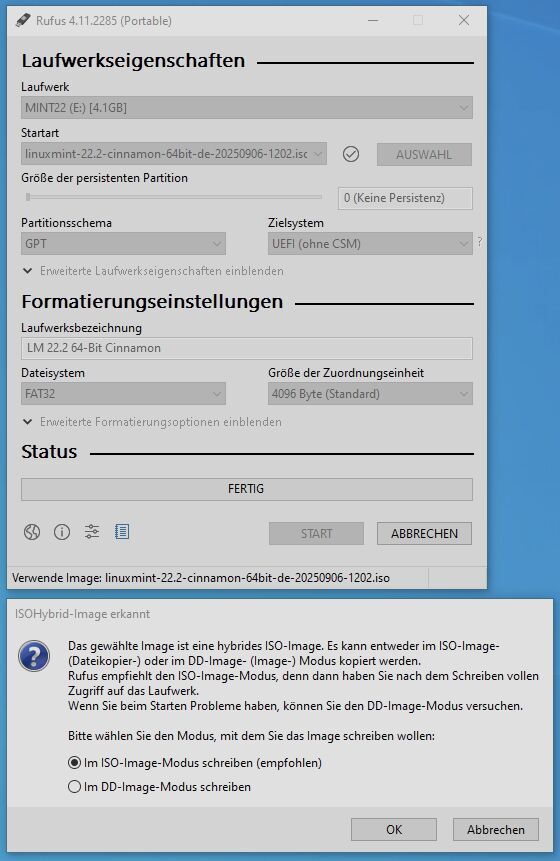
⚙️ Öffne Rufus und wähle:
- Laufwerk: deinen USB-Stick
- Startart: die Linux-Mint-ISO-Datei
- Partitionsschema: GPT (für UEFI-Systeme)
- Zielsystem: UEFI (ohne CSM)
- Dateisystem: FAT32
- Größe der Zuordnungseinheit: 4096 Byte (Standard)
- Laufwerksbezeichnung: z.B. LM 22.2 64-Bit Cinnamon
-
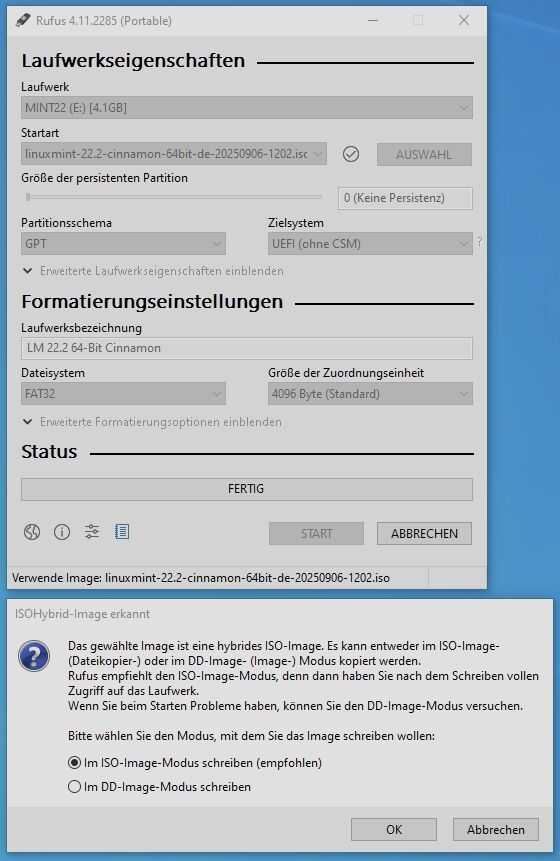
🧱 Wenn der Dialog „ISOHybrid-Image erkannt“ erscheint, wähle:
Im ISO-Image-Modus schreiben (empfohlen)💡 Hinweis: Dieser Modus ist ideal für Linux Mint und UEFI-Systeme.
Der Stick bleibt danach in Windows lesbar.
Nur wenn er später nicht bootet, verwende den DD-Image-Modus. -
▶️ Klicke auf Start, bestätige die Warnung und warte, bis FERTIG angezeigt wird.
✅ Der Linux-Mint-Boot-Stick ist nun einsatzbereit!
💬 Hinweis: Alle Daten auf dem USB-Stick werden dabei gelöscht!
⚙️ UEFI- und BIOS-Hinweise
Bei modernen PCs wird in der Regel UEFI statt dem klassischen BIOS verwendet.
Damit die Installation von Linux reibungslos funktioniert, solltest du ein paar Punkte beachten:
- 🔒 Secure Boot deaktivieren:
Manche Linux-Distributionen starten sonst nicht oder verweigern Treiber. - ⚡ Windows Fast Boot deaktivieren:
Sonst kann es passieren, dass Windows Laufwerke blockiert, während Linux darauf zugreifen möchte. - 🧭 CSM (Compatibility Support Module) ausschalten:
So stellst du sicher, dass dein System wirklich im UEFI-Modus startet. - 💽 Partitionierung:
Bei UEFI-Systemen wird die Festplatte üblicherweise mit dem Schema GPT formatiert
(nicht MBR). Der Bootloader von Linux liegt dann auf der EFI-Systempartition (ESP).
💡 Hinweis:
Fast alle aktuellen Distributionen – auch Linux Mint – unterstützen den UEFI-Bootmodus problemlos.
Wenn du also einen modernen Rechner hast, installiere Linux immer im UEFI-Modus.
Das sorgt für eine stabilere und sicherere Systemstruktur.
🔄 Vom USB-Stick booten
Um den PC vom Stick zu starten, musst du meist beim Einschalten eine Taste für das Boot-Menü drücken – das ist je nach Hersteller unterschiedlich:
| Hersteller | Taste |
|---|---|
| Acer / Asus | F12 |
| Dell | F12 |
| HP | F9 oder ESC |
| Lenovo | F12 |
| MSI | F11 |
| Toshiba | F12 |
| Medion | F8 oder F10 |
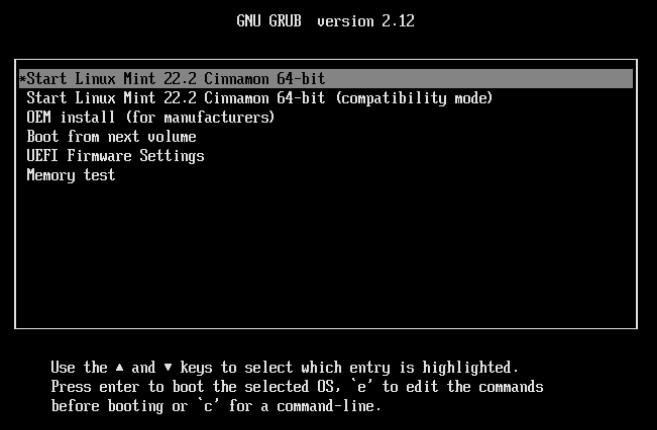
Screenshot Linux Mint 22.2 Startmenü
Falls der PC nicht vom Stick startet:
- Prüfe im BIOS/UEFI, ob USB-Boot aktiviert ist.
- Eventuell musst du die Boot-Reihenfolge anpassen.
- In manchen Fällen hilft es, den Stick in einen anderen USB-Port zu stecken (bevorzugt USB 2.0).
✅ Testen statt Installieren
Wenn alles geklappt hat, kannst du Linux Mint direkt vom USB-Stick starten („Live-Modus“).
So kannst du dich in Ruhe mit der Oberfläche vertraut machen, ohne etwas am PC zu verändern.
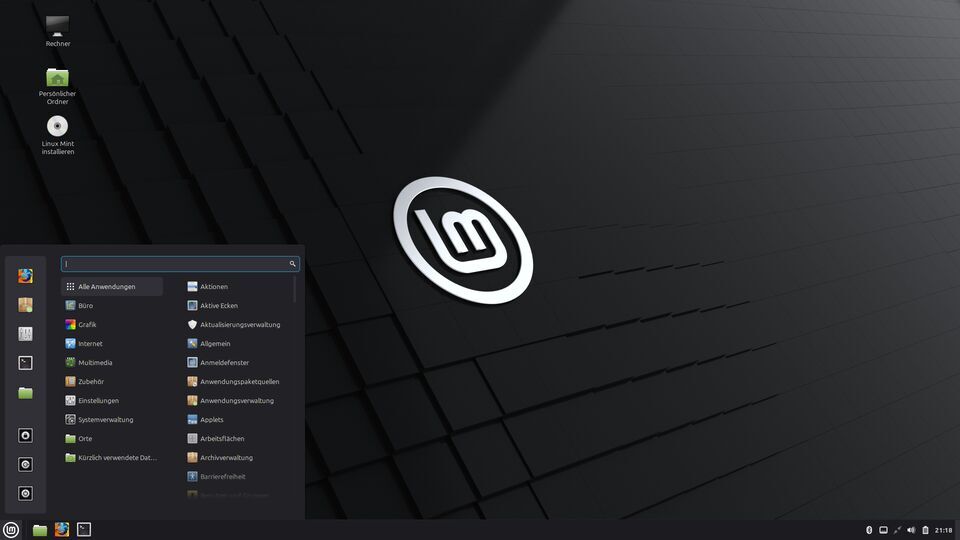
Screenshot Linux Mint 22.2 Cinnamon (DE)
🧠 Merke:
Dieser Live-Modus speichert keine Änderungen – nach einem Neustart ist wieder alles wie vorher.
Er ist aber ideal, um zu prüfen, ob Hardware, Netzwerk und Grafik problemlos funktionieren –
oder um ihn als Notfall-Linux-Betriebssystem zu nutzen.