
🔌 Z-Wave-Node ohne Verbindung wiederherstellen oder ersetzen
Wenn ein Node – zum Beispiel ein Fibaro FGWPF-102 Wall Plug – keine Verbindung mehr hat, gehe die folgenden Schritte der Reihe nach durch. Die Wiederherstellungsoptionen findest du in Z-Wave JS UI, indem du den Node anklickst und anschließend Advanced Settings auswählst.
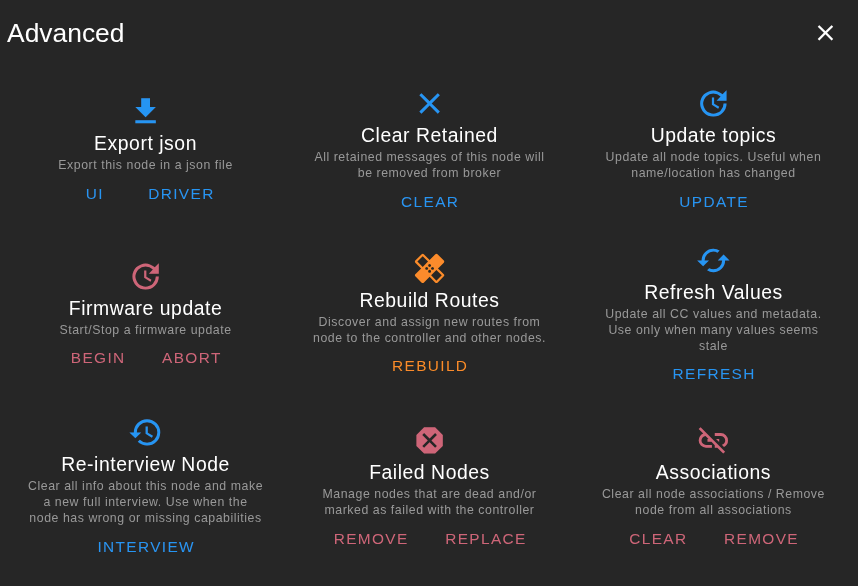
📝 Notiz für mich: Mein Node052 konnte ich mit Schritt 2 wiederherstellen. Falls das Problem erneut auftritt, sollte ich das Gerät ersetzen.
ℹ️ Hinweis
„Re-interview Node“ liest die Geräteinformationen erneut ein. Bei netzbetriebenen Geräten musst du dafür normalerweise keine Taste drücken. Batteriebetriebene Geräte müssen während des Vorgangs oft manuell aufgeweckt werden, zum Beispiel durch Drücken einer Taste.
⚠️ Wichtig
„Failed Nodes → Remove“ löscht den Node-Eintrag aus dem Controller. Verwende diese Option erst als letzten Schritt.
1. 🔄 Einfache Wiederherstellung versuchen
- Stelle das Gerät möglichst nahe am Z-Wave-Controller auf.
- Prüfe, ob das Gerät mit Strom versorgt wird.
- Bei einer Steckdose: Ziehe sie kurz heraus, warte etwa 10 Sekunden und stecke sie wieder ein.
- Öffne in Z-Wave JS UI den Node, wähle Advanced Settings und klicke anschließend unter Rebuild Routes auf REBUILD.
- Warte, bis der Vorgang abgeschlossen ist.
- Starte anschließend Re-interview Node mit INTERVIEW und prüfe, ob der Node wieder erreichbar ist.
2. 🔁 Node ersetzen und wieder verbinden
Wenn der Node als Failed angezeigt wird:
- Wähle Failed Node → Replace und folge den Anweisungen in Z-Wave JS UI.
- Wähle die gewünschte Verschlüsselung (Encryption) und starte den Inclusion Mode.
- Drücke am Fibaro FGWPF-102 dreimal schnell die B-Taste.
✅ Das Gerät übernimmt dadurch wieder dieselbe Node-ID. Das funktioniert auch mit einem neuen Gerät.
3. 🧹 Node entfernen und neu verbinden
Wenn Failed Node → Replace nicht funktioniert, zum Beispiel weil das Gerät defekt ist:
- Entferne den Node über Failed Nodes → Remove.
Nachdem du den alten Node über Failed Nodes → Remove entfernt hast, kannst du ein neues Gerät einbinden:
-
Starte in Z-Wave JS UI den Inclusion Mode: Öffne unten rechts das Hamburger-Menü, wähle Manage Nodes und dann Inclusion.
-
Wähle die gewünschte Verschlüsselung (Encryption) und starte den Inclusion Mode.
-
Drücke bei Aufforderung am Fibaro FGWPF-102 dreimal schnell die B-Taste.
-
Folge anschließend den weiteren Anweisungen in Z-Wave JS UI.
⚠️ Werksreset
Setze das Gerät nur als letzten Ausweg auf Werkseinstellungen zurück. Dabei können Geräteeinstellungen verloren gehen.