
🔗 Z-Wave JS UI – Login
Webinterface mit Passwort schützen (nur Heimnetz)
Z-Wave JS UI läuft in diesem Setup nur im Heimnetz.
Für diesen Fall reicht die eingebaute Authentifizierung von Z-Wave JS UI aus, um das Webinterface mit einem Passwort zu schützen.
Webinterface öffnen
http://IP-DEINES-PI:8091
Beispiel:
http://192.168.0.164:8091
Passwortschutz aktivieren
- Settings öffnen
- Bereich General aufrufen
- Auth aktivieren
- Einstellungen speichern
Beim Speichern erscheint ein Dialog:
Restart Required
Do you want to restart the Z-Wave JS driver to apply the changes?
Hier einfach YES auswählen.
Der Z-Wave-JS-Driver wird neu gestartet, danach ist die Authentifizierung aktiv.
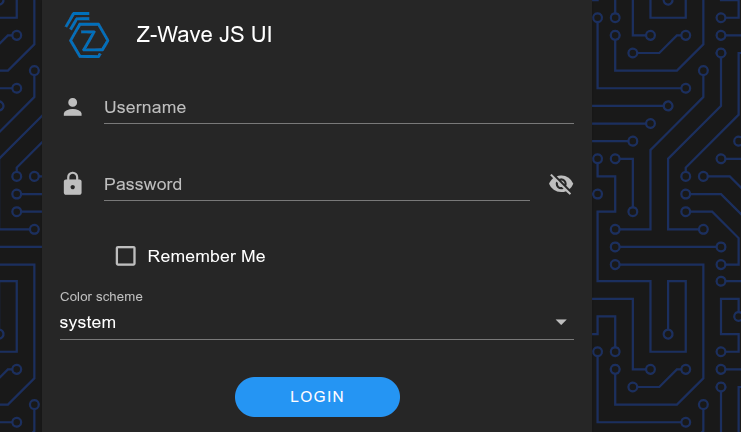
Standard-Zugangsdaten
Beim ersten Login gelten die Standardwerte:
Username: admin
Password: zwave
Passwort ändern
Nach dem Login kann das Passwort über das Schloss-Symbol (🔒) oben in der Menüleiste geändert werden.
- Auf das 🔒 Schloss-Icon klicken
- Im Dialog Password Change folgende Felder ausfüllen:
- Current Password (aktuelles Passwort)
- New Password (neues Passwort)
- Confirm new password (neues Passwort bestätigen)
- Änderungen speichern
Danach gilt das neue Passwort für den Zugriff auf das Webinterface.
💡 Hinweis
Im Heimnetz ist diese Absicherung normalerweise ausreichend.
- Auch wenn das WLAN (z.B. WPA2/WPA3) den Funkverkehr verschlüsselt, wird das Passwort bei HTTP auf Anwendungsebene nicht zusätzlich verschlüsselt übertragen.
- HTTPS würde die Verbindung zusätzlich Ende-zu-Ende verschlüsseln.
- Diese Authentifizierung schützt nur das Webinterface (Port 8091) und nicht den WebSocket-Server (Port 3000).
- Port 3000 sollte nicht ins Internet weitergeleitet werden, sondern nur im Heimnetz erreichbar sein.
Passwort in Z-Wave JS UI zurücksetzen
Falls das Login-Passwort vergessen wurde:
1. Dienst stoppen
sudo systemctl stop zwave-js-ui
2. Benutzerdatei löschen
Im Datenordner von Z-Wave JS UI die Datei users.json löschen:
sudo rm /opt/zwave-js-ui/store/users.json
3. Dienst wieder starten
sudo systemctl start zwave-js-ui
4. Status prüfen
systemctl status zwave-js-ui
5. Mit Standarddaten anmelden
Nach dem Neustart gelten wieder die Standard-Zugangsdaten:
Username: admin
Password: zwave
Danach kann das Passwort im Webinterface über das 🔒 Schloss-Symbol geändert werden.