🔗 Alias-Datenpunkte in ioBroker
Alias-Datenpunkte sind eine native Funktion von ioBroker und bilden eine Abstraktionsschicht zwischen Skripten bzw. Visualisierungen und den tatsächlichen Geräte-Datenpunkten.
Vorwort:
Aliase sind eine Grundfunktion von ioBroker – dafür braucht man keinen Adapter.Es gibt auch die Adapter ioBroker.devices und ioBroker.alias-manager, die beide das interne Alias-System von ioBroker nutzen.
ioBroker.devices kann aus vorhandenen Datenpunkten anderer Adapter (z.B. Z-Wave, Zigbee usw.) virtuelle Geräte erstellen und diese über Aliase abstrahieren. Dabei werden passende Gerätetypen anhand der vorhandenen Rollen und Strukturen vorgeschlagen.
ioBroker.alias-manager dient dagegen hauptsächlich dazu, Aliase komfortabel zu erstellen und zu verwalten.
Ich halte es lieber einfach und nutze nur das interne Alias-System von ioBroker, um die Alias-Datenpunkte anzulegen, die ich wirklich brauche. Bei sehr vielen Aliasen oder wenn man Geräte stärker abstrahieren möchte, kann ioBroker.devices aber interessant sein.
Meine Skripte und Visualisierungen (VIS-2) greifen nur auf den Alias zu. Der dahinterliegende echte Datenpunkt kann geändert werden, ohne dass Skripte oder VIS-2 angepasst werden müssen.
Das ist beim ersten Mal zwar mehr Arbeit, erleichtert aber zukünftige Änderungen, wie z.B. einen Gerätetausch oder die Nutzung eines neuen Adapters, erheblich.
Pro Gerät werden nur die Standard-States angelegt. Das bedeutet, es werden nicht alle Datenpunkte aliasiert, sondern nur die tatsächlich verwendeten. Das ist eine saubere und langfristig wartbare Methode.
Beispiele:
- Relais:
currentValue,targetValue - Steckdose:
currentValue,targetValue,power - Dimmer:
currentValue,targetValue,duration - Sensoren:
temperature,humidity,value,batteryLevel
Praxisbeispiel
Vorbereitung für die Umstellung von ioBroker.zwave2 auf ioBroker.zwavews
Der Adapter ioBroker.zwave2 wird nicht mehr weiterentwickelt. Als Nachfolger ist ioBroker.zwavews vorgesehen (Stand: Februar 2026). Dieser basiert auf zwave-js-ui und verbindet diese mit ioBroker. Dabei erstellt er entsprechende Datenpunkte für die vorhandenen Geräte in ioBroker.
Diese Anleitung dient als Beispiel und wurde als Vorbereitung für die Umstellung von Z-Wave2 auf Z-Wave JS UI erstellt.
Das Verzeichnis und das Gerät werden zunächst erstellt. Dadurch bleibt die Struktur einheitlich und die Alias-Datenpunkte sind übersichtlicher. Meine Aliase sind nach Gerätetypen strukturiert, zum Beispiel Z-Wave. Wenn du jedoch viele Geräte pro Raum hast, kann es sinnvoll sein, eine andere Verzeichnisstruktur zu verwenden – etwa eine Sortierung nach Räumen.
Namenskonvention
⚠️ Tipp
Verwende niemals Leerstellen in Datenpunkten, um mögliche Probleme in Skripten zu vermeiden.
Beispiele:
❌ Wohnzimmer Licht
✔ Wohnzimmer_Licht
✔ WohnzimmerLicht
Alias über die Admin-Oberfläche einrichten
Öffne ioBroker Admin
1) Verzeichnis erstellen
Klicke auf: ➕ → Neues Objekt hinzufügen (alias.0.Neues Gerät)
- Erstelle ein Verzeichnis unter
alias.0 - Typ: Verzeichnis (folder)
- Name:
Z-Wave
2) Gerät erstellen
Klicke im neu erstellten Ordner Z-Wave auf: ➕ → Neues Objekt hinzufügen (alias.0.Z-Wave.Neues Gerät)
- Erstelle ein Gerät unter
alias.0.Z-Wave - Typ: Gerät (device)
- Name:
Relais-Klingel
3) Alias-Pfad merken und Alias erstellen
Kopiere oder merke dir:
Z-Wave.Relais-Klingel
(ohne alias.0 am Anfang)
Gehe zu deinen Z-Wave Objekten, z.B. zwave2.0, suche die entsprechende Node und erstelle ein Alias dafür.
4) Alias erstellen und ID anpassen
Im Kontextmenü von currentValue → Alias erstellen
Alles belassen, nur die Alias-ID ersetzen durch:
Z-Wave.Relais-Klingel.currentValue
Danach öffnet sich ein neues Fenster, in dem du das neue Objekt bearbeiten kannst.
In der Regel kann man hier abbrechen, da spätere Anpassungen jederzeit möglich sind.
Der Zustandstyp (z.B. boolean, lesbar/beschreibbar) wurde bei mir immer korrekt übernommen.
5) Alias für targetValue erstellen
Das Gleiche mache ich mit targetValue, also Alias-ID
Z-Wave.Relais-Klingel.targetValue erstellen.
Wiederholung für weitere Geräte
Die Schritte 2 bis 5 gehe ich anschließend mit allen meinen Geräten der Reihe nach durch und erstelle die entsprechenden Alias-Datenpunkte.
Hinweis
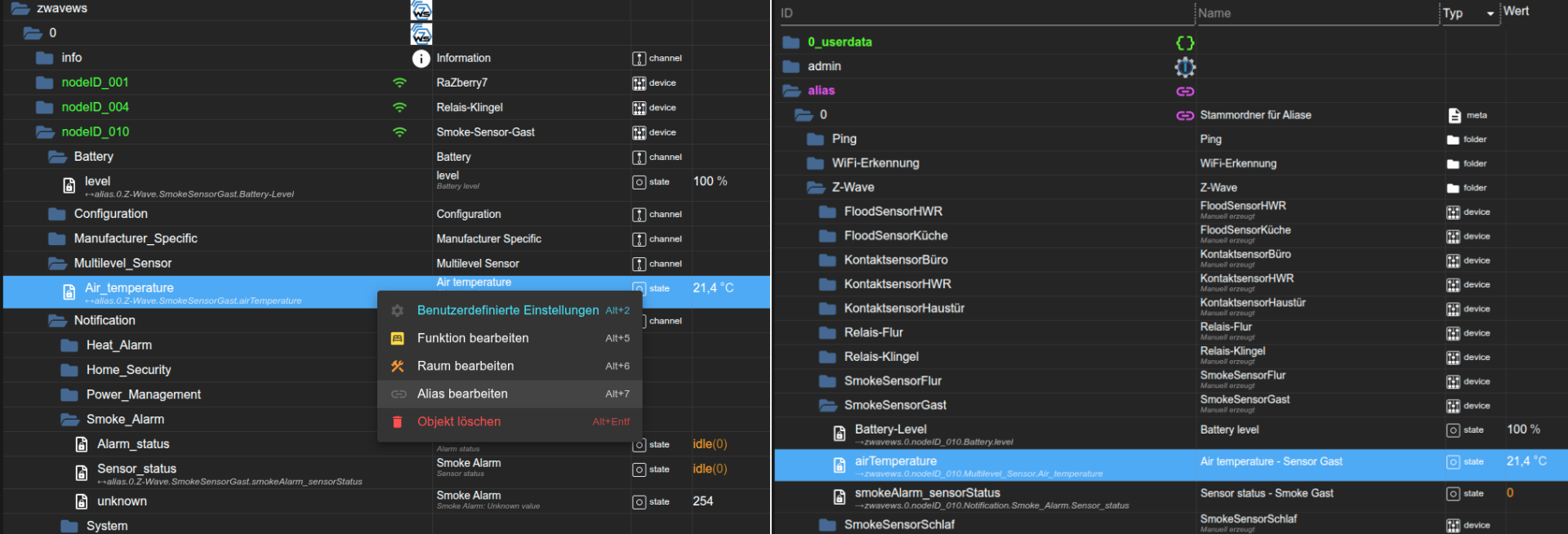
Unter den jeweiligen Objekten, sowohl unter den Z-Wave Nodes als auch unter den Aliasen, steht ein Link, um schnell zwischen dem Alias und dem Node hin und her wechseln zu können.
Abschluss
So gehe ich alle meine Geräte der Reihe nach durch und passe dann meine Skripte an, damit ich bei einer Umstellung die Skripte nicht wieder anpassen muss:
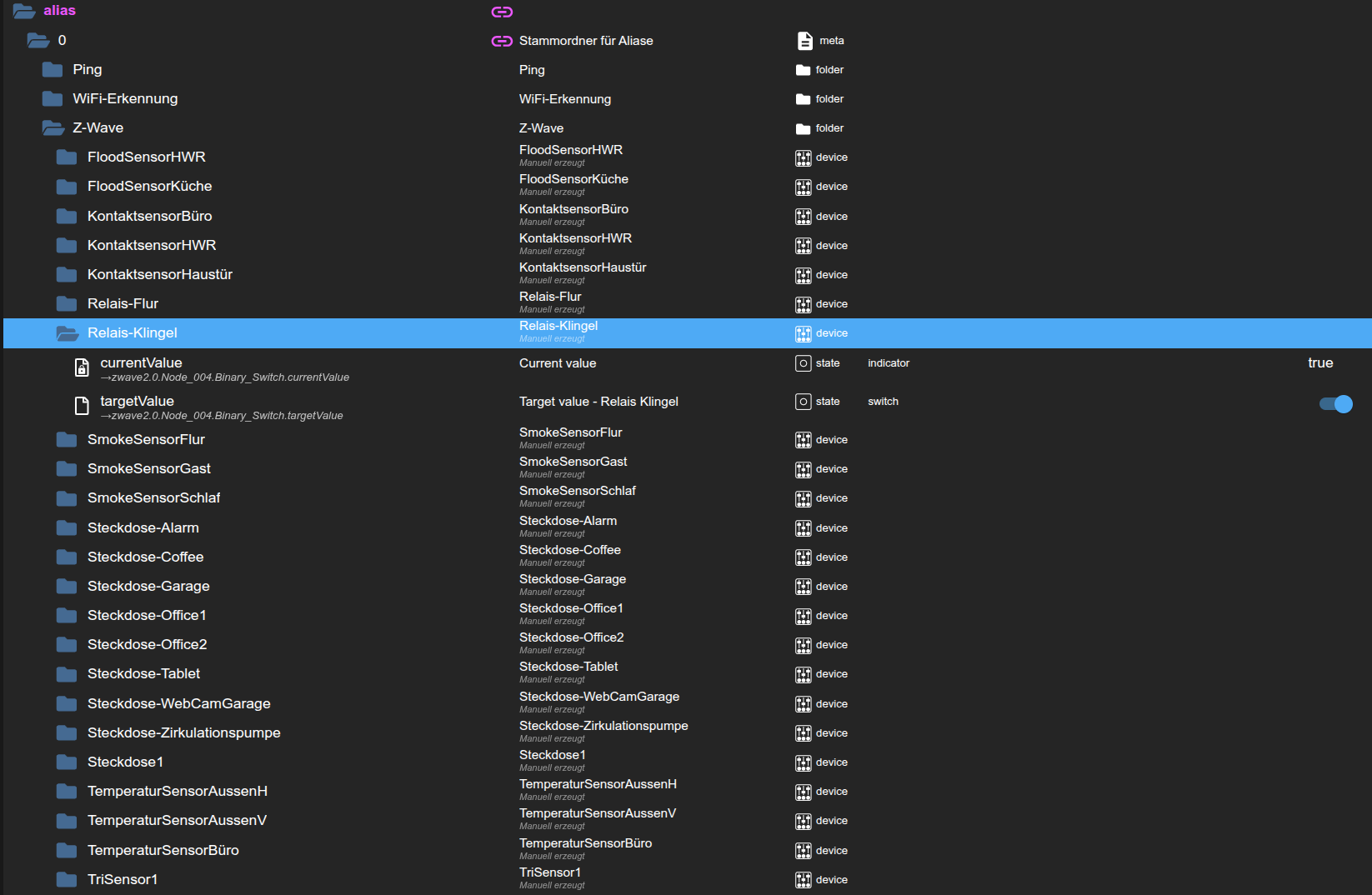
Alias-Datenpunkte in zwavews nach dem Umstieg von zwave2:
✨ Bonus
Alias-Stärken beim einfachen Austausch einer Komponente, ohne Scripts oder VIS anpassen zu müssen, liegen nicht nur in den eingebauten Konvertierungsfunktionen, sondern auch in der Möglichkeit, unterschiedliche IDs für Lesen und Schreiben zu nutzen. Das erspart euch zusätzliche Datenpunkte und/oder ein Script (z.B. per Blockly).
🔄 Konvertierungsfunktionen bei Alias-Datenpunkten
Mit den Konvertierungsfunktionen im Alias in ioBroker kannst du Werte automatisch umrechnen:
- beim Lesen: Original → Alias
- beim Schreiben: Alias → Original
Grundprinzip
Du hast immer die Variable val.
Diese enthält den aktuellen Wert, der gelesen oder geschrieben wird.
Beispiel 1: Prozent ↔ Dimmerwert
Gerät nutzt: 0–255
Alias soll: 0–100 %
Konverter beim Lesen:
val / 255 * 100
Konverter beim Schreiben:
val / 100 * 255
Beispiel 2: Boolean umkehren (invertiertes Relais)
Manche Relais arbeiten invertiert.
Konverter beim Lesen und Schreiben:
!val
Beispiel 3: Tür- oder Fenstersensor
Beispielwerte vom Gerät:
- Tür auf =
22→ solltruewerden - Tür zu =
23→ sollfalsewerden
Wichtig: Alias-Datentyp setzen
Typ:
boolean
Rolle:
sensor.door oder sensor.window
(alternativ: state)
Konverter beim Lesen:
val == 22
Bedeutung:
- Wert
22→true - alle anderen Werte →
false
🔀 Unterschiedliche IDs für Lesen und Schreiben
Z-Wave (oder ähnliche) Geräte haben typischerweise:
currentValue→ Ist-Wert (read only)targetValue→ Soll-Wert (write)
Neue VIS-2 Widgets arbeiten nur noch mit einem einzigen State (Object ID) für Lesen und Schreiben.
Hier zwei Möglichkeiten, das in VIS-2 umzusetzen:
Beispiel 1: VIS Button
(Object ID → currentValue; Steuer-ID → targetValue)
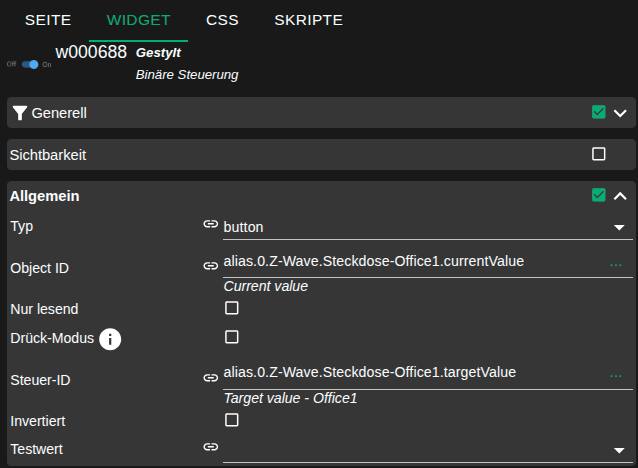
currentValue= Ist-Zustand (read only)targetValue= Soll-Wert
Beispiel 2: VIS-2 Socket
(nur eine Object ID, keine separate Steuer-ID vorhanden)
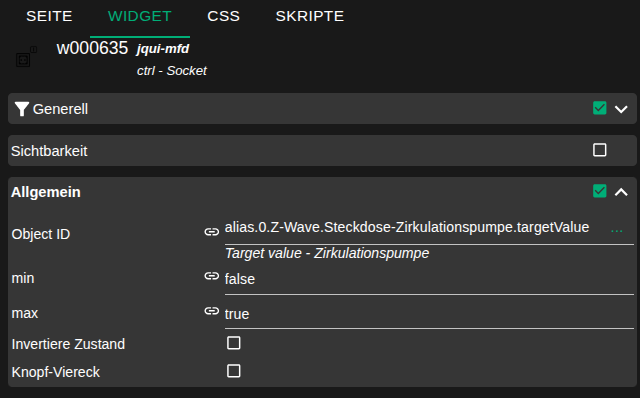
In diesem Fall kann im Alias einfach ein zusätzlicher Datenpunkt angelegt werden.
Aktiviere dazu im targetValue die Option:
„Unterschiedliche IDs für Lesen und Schreiben“
Beispiel
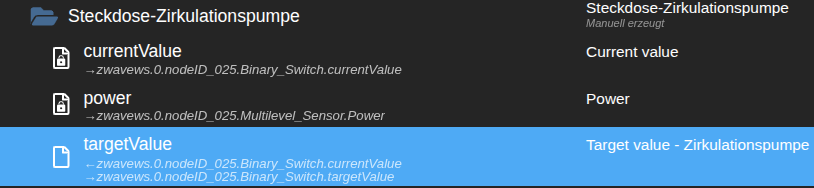
-
Alias Read State:
zwavews.0.nodeID_025.Binary_Switch.currentValue -
Alias Write State:
zwavews.0.nodeID_025.Binary_Switch.targetValue