
💾 Installation
Pi-hole 6 auf Raspberry Pi 4 mit EndeavourOS ARM (headless)
Vorausgesetzt wird eine installierte EndeavourOS ARM-Basis.
👉 ioBroker auf Pi 4 mit EndeavourOS
🧩 Installation von Pi-hole 6
🔧 Verbindung herstellen und System vorbereiten
ssh alarm@<DEINE-IP>
sudo pacman -Syu
sudo pacman -Sy --needed vim yay
💡 Hinweis:
vimwird benötigt, da es das Tool xxd enthält.
Dieses ist erforderlich, um beim Kompilieren von pi-hole-ftl
HTML- und JavaScript-Dateien in C-Code umzuwandeln.
📦 Pi-hole 6 installieren
yay -S pi-hole-core pi-hole-ftl pi-hole-web
| Paket | Beschreibung |
|---|---|
pi-hole-core |
Hauptpaket für Pi-hole 6 |
pi-hole-ftl |
DNS-Resolver und Filterdienst |
pi-hole-web |
Neue Web-Oberfläche mit Go-Webserver |
Nach der Installation (optional, falls Berechtigungen fehlen)
sudo chmod 755 /etc/pihole
⚙️ Installationshinweise
Wenn gefragt:
→ 2) openbsd-netcat auswählen

Wenn du gefragt wirst, ob dnsmasq entfernt werden soll:
→ „j“ wählen, da pi-hole-ftl bereits einen eigenen dnsmasq enthält
   und sonst Portkonflikte entstehen würden.
🚀 Dienst aktivieren und prüfen
sudo systemctl enable --now pihole-FTL
pihole status
sudo reboot
sudo systemctl status pihole-FTL
🧹 Optional: Pflege und Wartung
Blockierlisten aktualisieren:
sudo pihole -g
Statistikdaten löschen:
sudo pihole -f
Webserver, DNS und Blocking neu starten:
sudo systemctl restart pihole-FTL
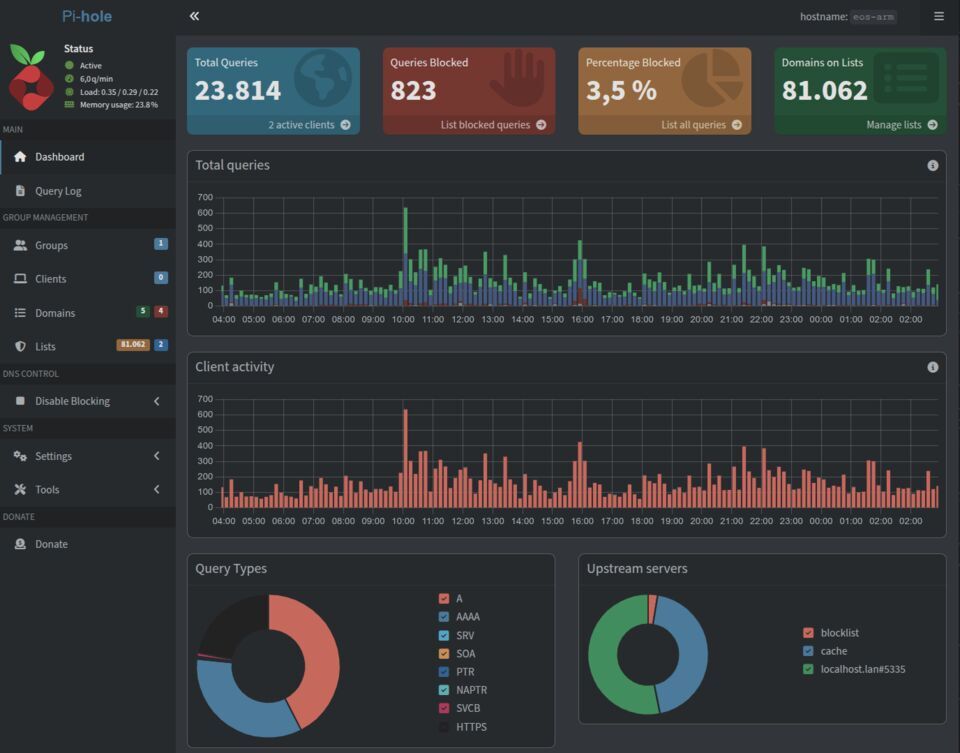
Screenshot: Weboberfläche von Pi-hole 6 (in meinem Beispiel über http://192.168.0.164/admin/ aufgerufen)
💡 Hinweis:
Im Gegensatz zu ioBroker, der einen separaten Webserver (z.B. auf Port8081) betreibt,
verfügt Pi-hole 6 über einen integrierten Webserver, der standardmäßig auf Port 80 läuft.Daher erfolgt der Aufruf im Browser ohne zusätzlichen Port, sondern einfach über:
http://<DEINE-IP>/admin/Beispiel:
http://192.168.0.164/admin/Der Pfad /admin verweist auf das Verzeichnis, in dem die Weboberfläche von Pi-hole liegt.
Eine Anpassung des Ports ist möglich, falls Port 80 bereits von einem anderen Dienst verwendet wird.
Die Einstellung erfolgt dabei nicht mehr überlighttpd.conf,
sondern direkt in der FTL-Konfiguration unter/etc/pihole/pihole-FTL.conf
(z.B. durch den EintragWEB_PORT=8080).