
🌐 Fritz!Box mit Pi-hole verbinden
Nachdem dein Pi-hole erfolgreich läuft, kannst du deine Fritz!Box so konfigurieren,
dass sie alle DNS-Anfragen deines Heimnetzes über den Pi-hole leitet.
Dadurch profitieren alle Geräte automatisch von der Werbefilterung und DNS-Überwachung.
💡 Hinweis:
Diese Anleitung gilt für EndeavourOS ARM bzw. Manjaro ARM auf dem Raspberry Pi 4
mit Pi-hole 6 und Unbound im lokalen Netzwerk.
🔍 IP-Adressen auf dem Pi ermitteln
Zeigt alle IPv4- und IPv6-Adressen deiner Netzwerkschnittstellen an:
ip addr show | grep inet | awk '{print $2}'
Nur die IP-Adresse der spezifischen Schnittstelle (z. B. end0) anzeigen:
ip addr show dev end0 | grep inet | awk '{print $2}'
💡 Hinweis:
Auf ARM-Systemen lautet die Netzwerkschnittstelle oftend0
statteth0.
Eine Übersicht aller aktiven Schnittstellen erhältst du mit:
ip link show
🧪 Verbindung im Netzwerk testen
Prüfe die IPv4- und IPv6-ULA-Adresse deines Pi-hole-Systems
von einem anderen Gerät im selben Netzwerk aus:
ping 192.168.0.42
ping -6 fd00::4711:0815:9fff:abc1
💡 Tipp:
Wenn beide Tests erfolgreich sind,
ist dein Pi-hole über IPv4 und IPv6 im LAN erreichbar.
⚙️ Fritz!Box-DNS-Konfiguration
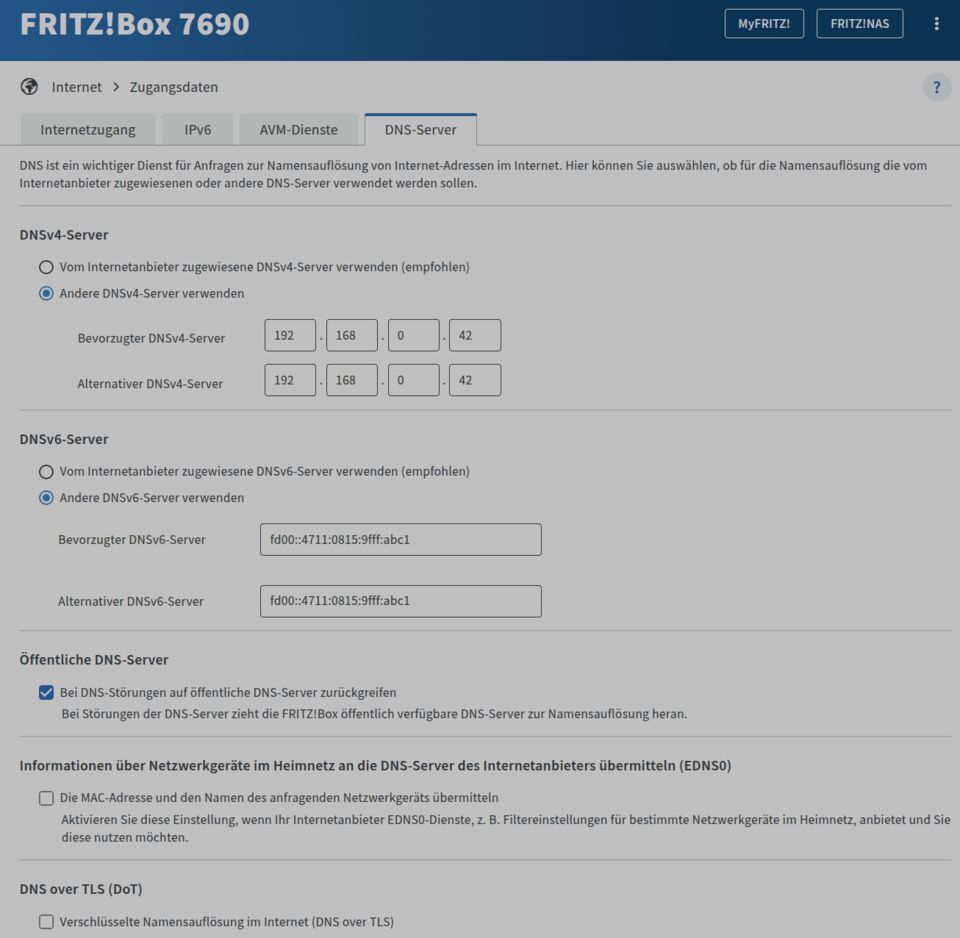
Trage die IP-Adressen deines Pi-hole-Systems in der Fritz!Box unter
Internet → Zugangsdaten → DNS-Server ein:
DNSv4-Server: 192.168.0.42
DNSv6-Server: fd00::4711:0815:9fff:abc1
Aktiviere zusätzlich die Option:
☑️ Bei DNS-Störungen auf öffentliche DNS-Server zurückgreifen: An
Screenshot Fritz DNS-Server
💡 Hinweis:
Damit nutzt dein gesamtes Heimnetzwerk den Pi-hole als zentralen DNS-Server.
Überprüfe den genutzten DNS-Server im Fritz Online-Monitor -> Verbindungsdetails -> Genutzte DNS-Server.
Sollte der Pi-hole einmal nicht erreichbar sein, schaltet die Fritz!Box automatisch auf öffentliche DNS-Server um und hält die Internetverbindung aufrecht.
⚖️ Varianten der DNS-Konfiguration in der Fritz!Box
Es gibt zwei Möglichkeiten, wie du Pi-hole in Verbindung mit der Fritz!Box betreiben kannst.
Beide Varianten haben spezifische Vor- und Nachteile – je nachdem,
ob du mehr Stabilität oder detaillierte Client-Informationen bevorzugst.
🧩 Variante 1 – Fritz!Box nutzt Pi-hole als DNS (empfohlen)
Vorteile:
- Funktioniert mit VPN-Clients, Geräten im Gastnetz und bietet einen Fallback,
falls der Pi-hole ausfällt. - Einfache Einrichtung – nur die Fritz!Box muss als DNS-Client konfiguriert werden.
Nachteile:
- Im Pi-hole-Log wird nur die Fritz!Box als Absender angezeigt,
nicht die einzelnen Geräte.
⚙️ Variante 2 – Clients nutzen Pi-hole direkt als DNS
Diese Einstellung findest du in der Fritz!Box unter
Heimnetz → Netzwerk → Netzwerkeinstellungen → IPv4-/IPv6-Einstellungen.
Vorteile:
- Im Pi-hole-Log sind die einzelnen Geräte sichtbar
(du siehst genau, welches Gerät welche DNS-Anfragen stellt).
Nachteile:
- Es kann nur ein DNS-Server eingetragen werden → kein Fallback,
wenn der Pi-hole ausfällt. - VPN-Clients und Geräte im Gastnetz verwenden weiterhin die Fritz!Box als DNS
und nicht direkt den Pi-hole.
📊 Vergleich der Varianten
| Merkmal | Variante 1 – Fritz!Box nutzt Pi-hole | Variante 2 – Clients nutzen Pi-hole direkt |
|---|---|---|
| Stabilität / Fallback | ✅ Ja | ❌ Nein |
| VPN-Unterstützung | ✅ Ja | ❌ Nein |
| Gastnetz-Unterstützung | ✅ Ja | ❌ Nein |
| Einzelne Clients im Pi-hole-Log sichtbar | ❌ Nein | ✅ Ja |
| Einrichtungskomfort | ✅ Einfach | ⚠️ Manuell pro Gerät oder DHCP |
| Empfohlen für | Zuverlässigen Betrieb im Heimnetz mit VPN/Gastnetz | Detailanalyse pro Gerät |
💡 Empfehlung:
- Nutze Variante 1, wenn Stabilität und Zuverlässigkeit im Vordergrund stehen.
- Nutze Variante 2, wenn du detailliert sehen möchtest,
welche Geräte welche DNS-Anfragen stellen –
aber sorge in diesem Fall dafür, dass dein Pi-hole-System
dauerhaft verfügbar ist.