
🖨️ Druckfunktion (CUPS)
Druckfunktion (CUPS) unter Manjaro
CUPS (Common Unix Printing System) ist ein weit verbreitetes Drucksystem unter Linux und wird auch von Manjaro verwendet.
Es ermöglicht:
- die Verwaltung lokaler und im Netzwerk verfügbarer Drucker
- das Drucken über IPP, USB und andere Netzwerkverbindungen
- die Konfiguration über das Webinterface unter
http://localhost:631
Brother- und Canon-Drucker benötigen häufig proprietäre Treiber, während HP-Drucker unter Linux meist besser durch HPLIP unterstützt werden. Solche herstellerspezifischen Treiber sind meist nicht in den offiziellen Arch-/Manjaro-Repositories enthalten, können aber über die AUR installiert werden. Die AUR enthält in der Regel keine fertigen Pakete, sondern PKGBUILDs, mit denen das Paket lokal erstellt wird.
Moderne Netzwerkdrucker unterstützen häufig den Standard „IPP Everywhere“ und können dadurch ohne herstellerspezifischen Treiber verwendet werden. Mit aktiviertem avahi-daemon werden sie in vielen Fällen automatisch erkannt. Die Erkennung hängt jedoch vom Druckermodell und von der Netzwerkkonfiguration ab.
📦 Pakete installieren
Prüfe zuerst, ob folgende Pakete installiert sind:
sudo pacman -S --needed manjaro-printer cups cups-filters system-config-printer avahi
▶️ CUPS aktivieren
sudo systemctl enable --now cups.service
🔄 Alternativ starten
sudo systemctl start cups.service
- Deaktivieren mit:
disable - Optional: PC neu starten
- Status prüfen:
systemctl status cups.service
🌐 CUPS Web Interface
http://localhost:631
📄 Standard Papierformat auf A4 setzen
sudo sh -c "echo 'A4' > /etc/papersize"
🗑️ CUPS entfernen (z.B. Reset)
sudo systemctl disable --now cups.service
sudo pacman -Rsn manjaro-printer
pacman -Qi cups
sudo pacman -Rsn cups cups-pdf
🔧 Problembehebung nach CUPS-Update
Nach einem CUPS-Update können noch veraltete systemd-Units (org.cups.cupsd.*) aktiv sein, obwohl die aktuellen cups.*-Units verwendet werden sollten. Dies kann zu Konflikten führen, wodurch der Dienst nicht korrekt startet oder das Webinterface unter http://localhost:631 nicht erreichbar ist.
Wenn Drucker oder Webinterface nicht erreichbar sind, alte Units deaktivieren und die aktuellen aktivieren:
sudo systemctl disable --now org.cups.cupsd.socket
sudo systemctl disable --now org.cups.cupsd.service
sudo systemctl disable --now org.cups.cupsd.path
sudo systemctl enable --now cups.service
sudo systemctl enable --now cups.socket
sudo systemctl enable --now cups.path
📌 Hinweis
cups.*sind die aktuellen systemd-Unitsorg.cups.cupsd.*sind veraltete/alternative Unit-Namen und sollten deaktiviert sein
🔍 Status prüfen
systemctl status cups.service
🌐 Avahi (Netzwerkerkennung)
Der Avahi-Daemon kann für die Drucker-Erkennung im Netzwerk verantwortlich sein.
🔍 Status prüfen
systemctl status avahi-daemon.service
▶️ Aktivieren & starten
sudo systemctl enable avahi-daemon.service
sudo systemctl start avahi-daemon.service
📡 Driverless Drucker / Scanner (sane-airscan)
Installation:
sudo pacman -S --needed sane-airscan simple-scan
📌 Wichtig
- AVAHI muss laufen, damit Geräte erkannt werden
🖨️ Dieser HP Netzwerkdrucker wurde in der Druckerverwaltung über „IPP“ eingerichtet
Screenshots aus der Druckerverwaltung von Manjaro
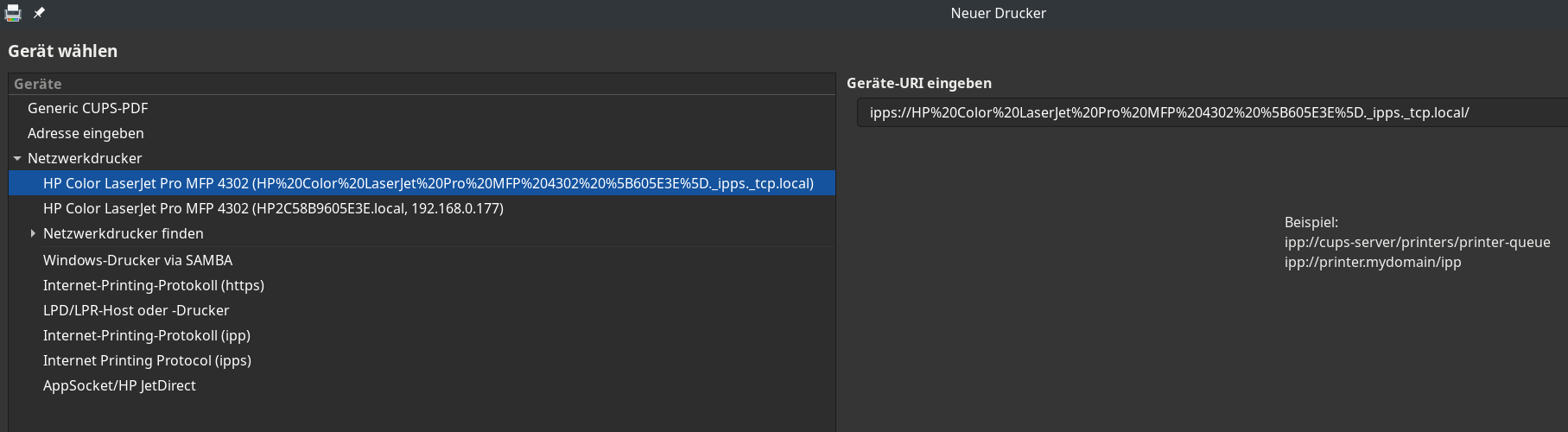
- Die GUI findet den Drucker per IPP-over-mDNS/Avahi.
- Sie verwendet dabei den vollständigen Gerätenamen inklusive Instanzkennung.
Drucker fertig eingerichtet:
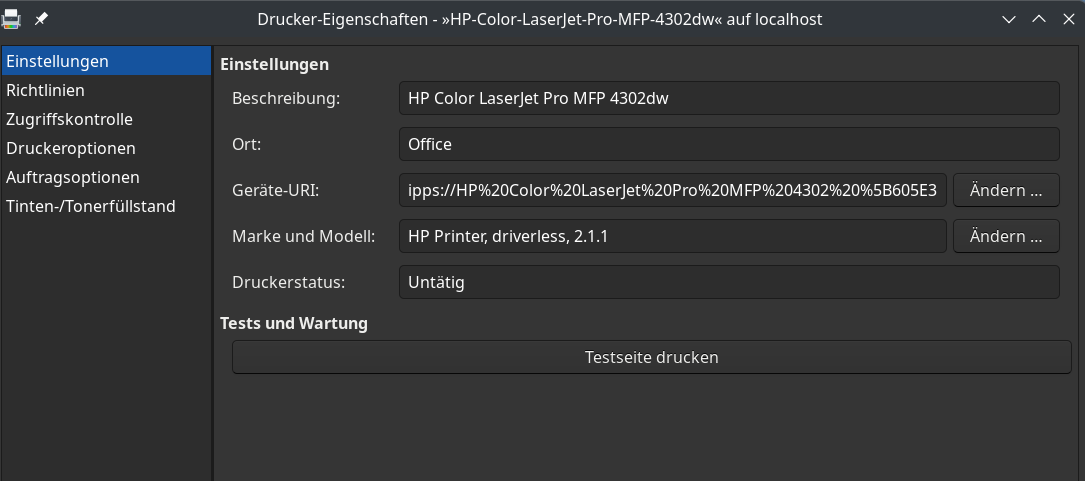
- Die Geräte-URI beginnt mit
ipps://und CUPS greift über einen per mDNS/DNS-SD aufgelösten IPPS-Dienst auf den Drucker zu. - „HP Printer, driverless, 2.1.1“: CUPS verwendet einen treiberlosen Druckereintrag.
- Es wird kein proprietärer HP-Treiber wie HPLIP angezeigt.
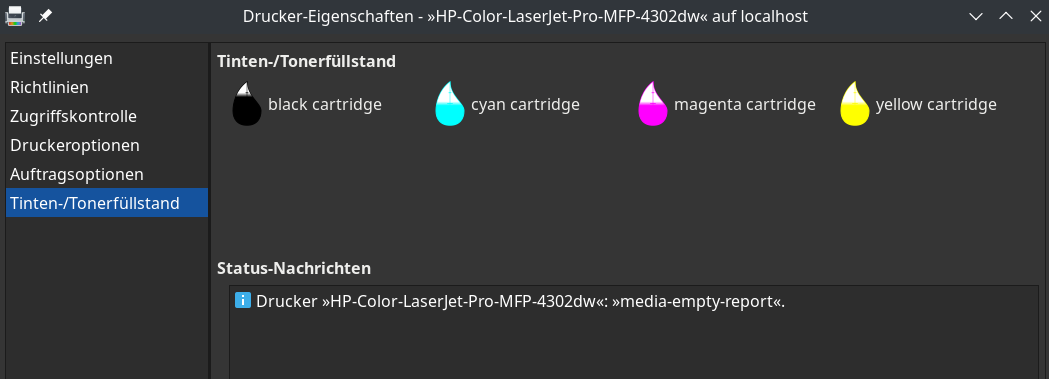
- Die Manjaro-GUI verwendet mDNS/DNS-SD (._ipps._tcp.local). Darüber liefert der Drucker offenbar zusätzlich die Statusdaten wie Tonerfüllstand.
❗ Hinweis
Über CUPS per Konsole (
lpadmin) konnte der Drucker ohne Avahi mithilfe der IPPS-Adresse eingerichtet werden. Der Tonerfüllstand wurde dabei jedoch nicht angezeigt. Möglicherweise hängt dies mit der DNS-SD-/mDNS-Erkennung zusammen, die von der Druckerverwaltung von Manjaro offenbar besser unterstützt wird.Ich bin der Sache jedoch nicht weiter nachgegangen, da die Druckerinstallation über die GUI schnell und unkompliziert funktioniert.