
💾 Back In Time
⏳ Back In Time – einfache Backups unter Linux
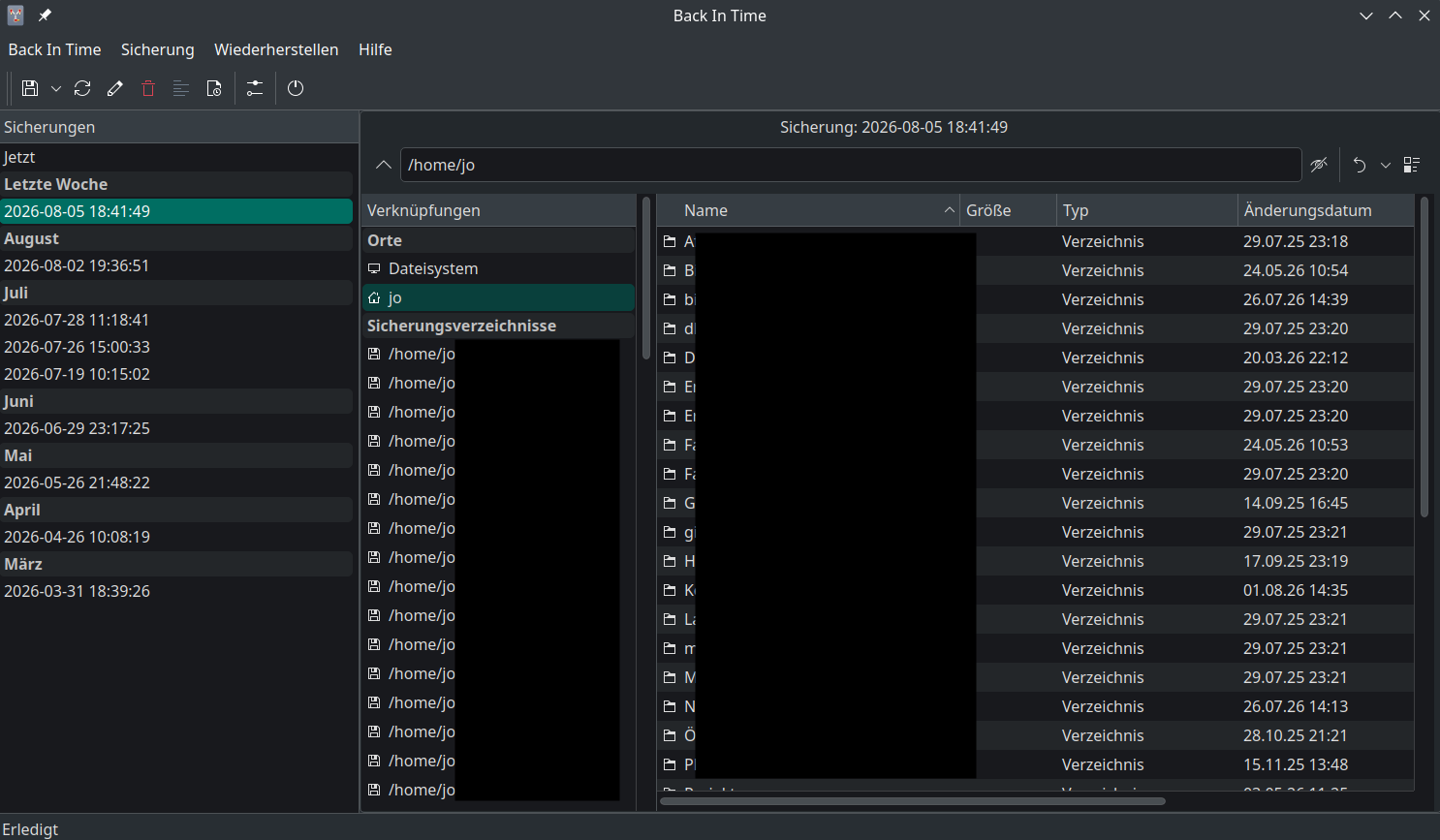 Back In Time 1.6.1 unter Manjaro KDE Plasma 6.7.4
Back In Time ist ein Backup-Programm für Linux, das in seiner Funktionsweise Apples Time Machine ähnelt. Es basiert auf den Programmen rsync, cp und diff und bietet grafische Oberflächen für GNOME und KDE.
Aktuelle offizielle Dokumentation zu Back In Time für Linux findest du hier:
📦 Installation
Falls Back In Time und GNOME Disks noch nicht installiert ist, kannst du es mit folgendem Befehl installieren:
sudo pacman -S --needed backintime-qt gnome-disk-utility
⚙️ Funktionsweise und Speicherbedarf
Eine unveränderte Datei benötigt im Backup nur einmal Speicherplatz – auch wenn sie Bestandteil mehrerer Snapshots ist. Eine veränderte Datei wird dagegen vollständig neu kopiert. Back In Time verwendet rsync zur Datensynchronisation und Hardlinks zur platzsparenden Verwaltung der Snapshots; es verwendet nicht rdiff-backup.
Snapshots großer, häufig veränderter Dateien – beispielsweise virtuelle Festplatten von VMs – können daher sehr viel Speicherplatz beanspruchen. Solche Dateien sollten daher gegebenenfalls vom Backup ausgeschlossen und bei Bedarf separat manuell gesichert werden.
Als Sicherungsmedien eignen sich insbesondere große externe Festplatten oder SSDs.
⚠️ Hinweis zur Verschlüsselung
Back In Time verschlüsselt das Backup nicht selbst. Als Sicherungsziel kann jedoch eine verschlüsselte Partition oder eine verschlüsselte externe Festplatte verwendet werden.
Zur Einrichtung und Verwaltung verschlüsselter Datenträger kann unter Linux beispielsweise gnome-disk-utility (früher Palimpsest) verwendet werden. Das GNOME-Programm läuft auch unter KDE und heißt in der Benutzeroberfläche meist „Laufwerke“ oder „Disks“. Damit lassen sich unter anderem:
- SMART-Werte von Festplatten anzeigen,
- Festplatten auf mögliche Fehler überprüfen,
- Partitionen formatieren,
- Dateisysteme wie
FAT,NTFS,Btrfs,exFAToderext4erstellen, - Datenträger mit LUKS verschlüsseln und
- verschlüsselte Datenträger entsperren und einbinden.
Offizielle Seiten zu GNOME Disks:
🖥️ Anwendung
Das Programm ist z.B. im KDE Anwendungsmenü unter folgendem Eintrag zu finden:
Dienstprogramme → Back In Time
Sollen Dateien gesichert werden, auf die der normale Benutzer keine Leserechte besitzt – beispielsweise Dateien außerhalb des eigenen Home-Verzeichnisses –, kann Back In Time (root) verwendet werden.
⚠️ Vorsicht bei der Root-Variante
Durch die erweiterten Rechte können unter Umständen wichtige Systemdateien verändert oder beschädigt werden. Die Root-Variante sollte daher nur verwendet werden, wenn sie wirklich erforderlich ist.
⚙️ Profile verwalten
Das Hauptprofil ist das Standardprofil.
Profile in Back In Time speichern unterschiedliche Sicherungskonfigurationen, z.B. für verschiedene Ordner, Ziele oder Zeitpläne. Dadurch kann schnell zwischen verschiedenen Backup-Einstellungen gewechselt werden.
Beim ersten Start erscheint der Konfigurationsdialog. Dort müssen einige grundlegende Einstellungen für das Profil vorgenommen werden.
1. Allgemein
Unter Allgemein werden unter anderem folgende Einstellungen vorgenommen:
- Festlegen des Speicherorts für die Sicherungen (z.B. eine angeschlossene externe Festplatte oder ein NAS)
- Weitere Optionen wie Host, User und Profil (in der Regel bereits ausgefüllt)
- Optional: Ein Zeitplan für automatische Sicherungen
2. Einbeziehen
Unter Einbeziehen werden die Dateien oder Verzeichnisse ausgewählt, die gesichert werden sollen, z.B. dein Home-Verzeichnis /home/Benutzername.
3. Ausschließen
Im Reiter Ausschließen können Dateien und Verzeichnisse anhand bestimmter Dateinamen oder Muster vom Backup ausgeschlossen werden. Einige Standardeinträge sind bereits vorhanden und sollten unverändert beibehalten werden – außer du weißt genau, was du tust.
⚠️ Versteckte Dateien sichern
Unter Linux beginnen versteckte Dateien und Verzeichnisse mit einem Punkt (
.). Dazu gehören häufig Konfigurationsdateien, aber beispielsweise auch die vollständigen Mailboxen von Thunderbird oder Evolution.Damit diese Dateien und Verzeichnisse im eigenen Home-Verzeichnis mitgesichert werden, dürfen sie nicht ausgeschlossen werden. Wer dies nicht möchte, kann sie mit dem Eintrag
.*vom Backup ausschließen. In diesem Fall werden keine versteckten Dateien und damit auch keine Konfigurationsdateien gesichert.
4. Löschen & Aufbewahren
Unter Löschen & Aufbewahren (Aufbewahrungs-Richtlinien) lassen sich Regeln festlegen, nach denen alte Snapshots automatisch gelöscht werden. Dadurch lässt sich der Speicherplatz auf dem Sicherungsmedium effizienter verwalten.
Die Angaben entsprechen meinen aktuellen Einstellungen:
- Die aktuellste Sicherung behalten: an
- Benannte Sicherungen behalten: an
- Entferne Sicherungen, die älter sind als 10 Jahre: aus
- Behalte alle Sicherungen, der letzten: 2 Tage
- Behalte die letzte Sicherung jeden Tages, für die letzten: 7 Tage
- Behalte die letzte Sicherung jeder Woche, für die letzten: 4 Wochen
- Behalte die letzte Sicherung jedes Monats, für die letzten: 24 Monate
- Behalte die letzte Sicherung jedes Jahres, für: alle Jahre
- ... freier Speicher weniger ist als: 2 GiB
- ... freie Inodes weniger sind als: 2 %
Dadurch werden alte Snapshots automatisch entfernt, sobald die festgelegten Aufbewahrungsregeln greifen oder der freie Speicherplatz knapp wird.
Inodes sind Dateisystem-Einträge, die Informationen über Dateien und Verzeichnisse speichern und deren Anzahl begrenzt sein kann.
5. Optionen
Unter Optionen stehen folgende Einstellungen zur Verfügung. Die Angaben entsprechen meinen aktuellen Einstellungen:
- Benachrichtigungen aktivieren: an
- Sicherungen deaktivieren, wenn im Akkubetrieb: aus
- Nur eine Sicherung gleichzeitig ausführen: aus
- Beim Wiederherstellen Dateien ersetzen: aus
Wenn diese Option aktiviert ist, werden neuere Dateien vor dem Wiederherstellen umbenannt. Dabei erhalten sie die Endung.backup.<Datum>. So bleiben die vorhandenen Dateien erhalten. - Bei Fehlern fortfahren (unvollständige Sicherungen behalten): an
- Prüfsummen verwenden, um Änderungen zu erkennen: aus
Die Option kannst du normalerweise ausgeschaltet lassen. Die Prüfsummenberechnung macht das Backup langsamer. - Neue Sicherung erstellen, egal ob Änderungen vorgenommen wurden oder nicht: aus
- Warne, wenn freier Speicherplatz weniger als 5 GiB: an
Außerdem kann unter Protokollierungsstufe festgelegt werden, wie ausführlich die Protokolleinträge sein sollen. In meinem Fall ist die Protokollierungsstufe auf Alles eingestellt.
6. Einstellungen für Experten
Unter Einstellungen für Experten besteht außerdem die Möglichkeit, für einzelne Verzeichnisse individuelle Zeitpläne festzulegen. Hier habe ich alle Einstellungen bei den Grundeinstellungen belassen.
Folgende Optionen sind aktiviert:
Starte »rsync mit »nice«:
  ☑ als cron-job (Standard: Aktiviert)

Starte »rsync mit »ionice«:
  ☑ als cron-job (Standard: Aktiviert)

☑ Leitet stdout in cronjobs nach /dev/null um. (Standard: Aktiviert)
💾 Sicherungen erstellen
Links im Programmfenster befindet sich eine Zeitleiste. Über diese kann zwischen den vorhandenen Snapshots gewechselt werden.
Um manuell eine Sicherung zu starten, klickt man oben auf:
💾 Sicherung erstellen
💡 Tipp
Automatische Sicherungen werden – sofern aktiviert – entsprechend dem konfigurierten Zeitplan ausgeführt, beispielsweise auf einem NAS oder einer dauerhaft angeschlossenen Festplatte. Zusätzlich sollte regelmäßig eine manuelle Sicherung auf eine physisch vom PC getrennte Festplatte erstellt werden. Dafür kann ein zweites Profil angelegt werden.
♻️ Dateien wiederherstellen
Um eine Datei oder ein Verzeichnis wiederherzustellen:
- Den gewünschten Snapshot in der Zeitleiste auswählen.
- Die betreffende Datei oder das Verzeichnis markieren.
- Auf Wiederherstellen oder Wiederherstellen nach … klicken.
Wird eine Datei am ursprünglichen Speicherort wiederhergestellt und existiert dort bereits eine Datei mit demselben Namen, legt Back In Time in der Regel eine Sicherungskopie der vorhandenen Datei an. Diese erhält einen Namen nach folgendem Schema:
Originaldateiname.backup.datum
Diese Einstellung lässt sich in den Einstellungen unter Optionen bei Backup-Dateien bei der Wiederherstellung sichern anpassen.
📎 Anhang
In der Regel reicht es unter Linux aus, das eigene Home-Verzeichnis /home/Benutzername zu sichern. Dort befinden sich persönliche Dokumente, Einstellungen und viele Konfigurationsdateien.
Wenn du den gesamten Speicherplatz einer ext4-Backup-Partition nutzen möchtest, findest du weitere Informationen unter: Reservierten Speicherplatz freigeben (ext4)
💾 Back In Time mit mehreren Benutzern
Damit Back In Time die benötigten Verzeichnisse für Host, Benutzer und Profil anlegen kann, benötigt es Schreibrechte auf dem Zielverzeichnis.
Die saubere Lösung ist ein fester, gemeinsamer Einhängepunkt, zum Beispiel: /media/USB-BACKUP. Für einen privaten Familien-PC kann der Zugriff pragmatisch mit chmod 777 angepasst werden. Beachte jedoch: Dadurch können alle Benutzer auf die Daten zugreifen.
sudo chmod 777 /run/media/Benutzername/Name-der-externen-Festplatte
🔍 Eigentümer der Dateien prüfen
⚠️ Wichtig
Alle Dateien und Verzeichnisse im Home-Verzeichnis
/home/Benutzername/sollten dem jeweiligen Benutzer gehören.
Weitere Informationen findest du unter Tweaks für Manjaro im Abschnitt „Setzen und Korrigieren von Zugriffsrechten im Home-Verzeichnis“.
Mit folgendem Befehl lassen sich in der Konsole unterhalb des eigenen Home-Verzeichnisses (/home/$USER) alle Dateien und Verzeichnisse anzeigen, die nicht dem aktuell angemeldeten Benutzer gehören. Der Befehl verändert keine Dateien und ist daher ungefährlich:
find ~ ! -user $USER -ls
Falls erforderlich, können die Eigentümer aller Dateien und Verzeichnisse im eigenen Home-Verzeichnis korrigiert werden:
sudo chown -R $USER:$USER /home/$USER/
⚠️ Vorsicht
Dieser
chownBefehl ändert den Eigentümer aller Dateien und Verzeichnisse im Home-Verzeichnis. Für Standardbenutzer ist das in der Regel unproblematisch. Power-User und Administratoren sollten jedoch wissen, ob sie Änderungen an ihrem /home-Verzeichnis vorgenommen haben.Spezielle Verzeichnisse – beispielsweise
public_html– können anderen Benutzern oder Gruppen gehören. Deshalb sollte der Befehl nur nach vorheriger Prüfung und gegebenenfalls nur auf ausgewählte Dateien oder Verzeichnisse angewendet werden.