
📥 Joomla hochladen & Installatieren
Neueste Joomla Version hochladen & Installation starten (manuell, empfohlen)
Diese Methode ist stabil, transparent und updatesicher. 1-Click-Installer (z.B. Softaculous) sind möglich, aber manuell hast du volle Kontrolle über Version, Dateien und Pfade.
🔽 A) Upload per Plesk-Dateimanager (einfach)
- Joomla-ZIP von der offiziellen Website laden: downloads.joomla.org/de/latest
- In Plesk → Dateien → httpdocs/joomla (oder den gewünschten Zielordner) öffnen.
- Datei hochladen → Joomla-ZIP auswählen.
- Nach dem Upload die ZIP markieren → Dateien extrahieren.
- Prüfen, dass die entpackten Dateien direkt im Zielordner liegen (nicht in einem zusätzlichen Unterordner).
- Nach dem Entpacken die Joomla-ZIP wieder löschen.
🔄 B) Upload per FTP/SFTP (Alternative)
- Mit einem FTP-Client (z.B. FileZilla) verbinden.
- In den Zielordner (z.B.
httpdocs/joomla) wechseln. - Das Joomla-ZIP lokal entpacken und alle Dateien/Ordner hochladen.
🔧 Dateirechte (Richtwert)
- Dateien:
0644 - Ordner:
0755 - Keine
0777verwenden.
▶️ Web-Installer starten
- Browser öffnen:
https://meine-seite.tld/ - Du wirst automatisch zur Installationsseite weitergeleitet.
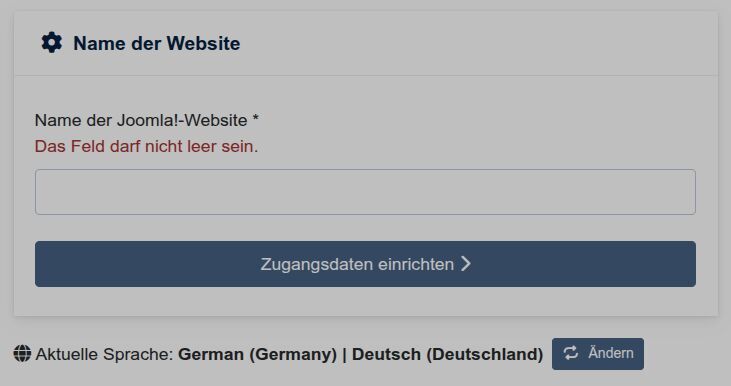
- Sprache (optional) wählen und Seitentitel vergeben.
👤 Joomla Zugangsdaten
- Name des Super-Benutzers: Dein Name (wird im Backend angezeigt)
- Benutzername: admin (oder eigener Loginname)
- Passwort: mein-Joomla-Admin-super-geheimes-passwort-mind.20-zeichen-lang
- E-Mail-Adresse: admin@meine-seite.tld
(Alternativ kannst du auch eine bestehende Adresse verwenden. Wichtig ist nur, dass die Adresse gültig ist – Joomla nutzt sie für Systemmails und Passwort-Zurücksetzungen.)
(Diese Zugangsdaten brauchst du später für den Login unter /administrator/.)
🗃️ Datenbank-Konfiguration
- Datenbanktyp: MySQLi
- Datenbankserver:
localhost:3306 - Datenbankbenutzer:
web42_joomla_user - Datenbankpasswort: ********
- Datenbankname:
web42_joomla - Tabellenpräfix: automatisch generieren lassen oder selbst vergeben, z.B.
abc12_ - Verbindungsverschlüsselung: Standard (servergesteuert)
💡 Hinweis:
Die Datenbank wurde bei mir korrekt mit utf8mb4_unicode_ci erstellt –
das ist die empfohlene Zeichenkodierung für Joomla ≥5.
Sie unterstützt alle modernen Sonderzeichen (z.B. Emojis, Umlaute, Akzente) und sorgt für maximale Kompatibilität bei mehrsprachigen Websites.Das Tabellenpräfix (z.B.
abc12_) wird automatisch generiert oder kann selbst vergeben werden.
Es dient sowohl der besseren Übersicht (wenn mehrere Joomla-Installationen in einer Datenbank liegen) als auch einem kleinen Sicherheitsvorteil, da die Tabellennamen dadurch schwerer zu erraten sind.
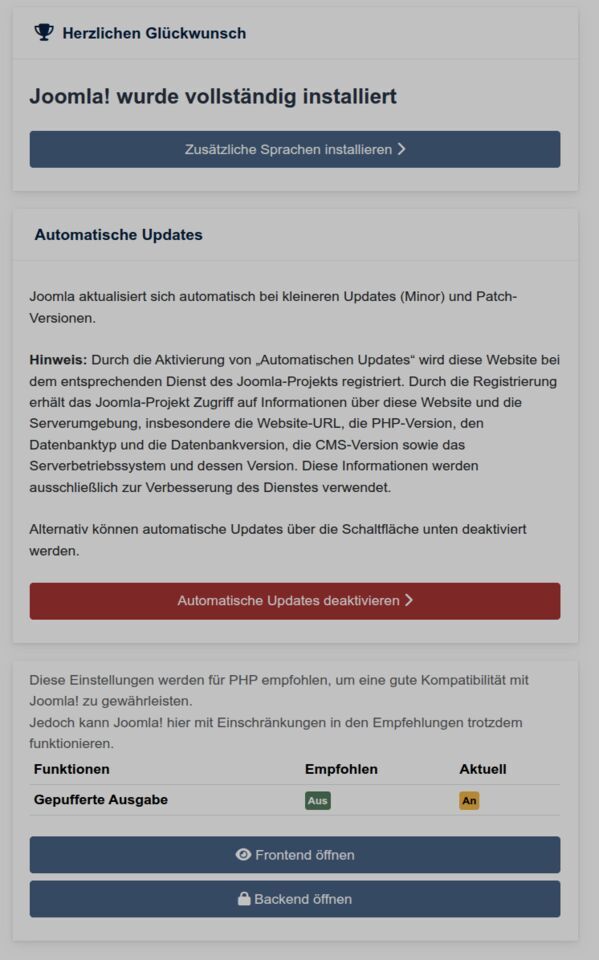
Ich habe die automatischen Updates deaktiviert, da sie unter Umständen zu Problemen mit Erweiterungen oder Templates führen können. Updates sind zwar wichtig, doch ich führe sie lieber manuell durch, um mögliche Schwierigkeiten gezielt eingrenzen und beheben zu können. Die Aktualisierungen kannst du ganz einfach über das Joomla-Backend manuell durchführen. Vor größeren Major-Updates erstelle ich zusätzlich ein manuelles Backup, um im Falle von Problemen jederzeit eine saubere Wiederherstellung durchführen zu können.
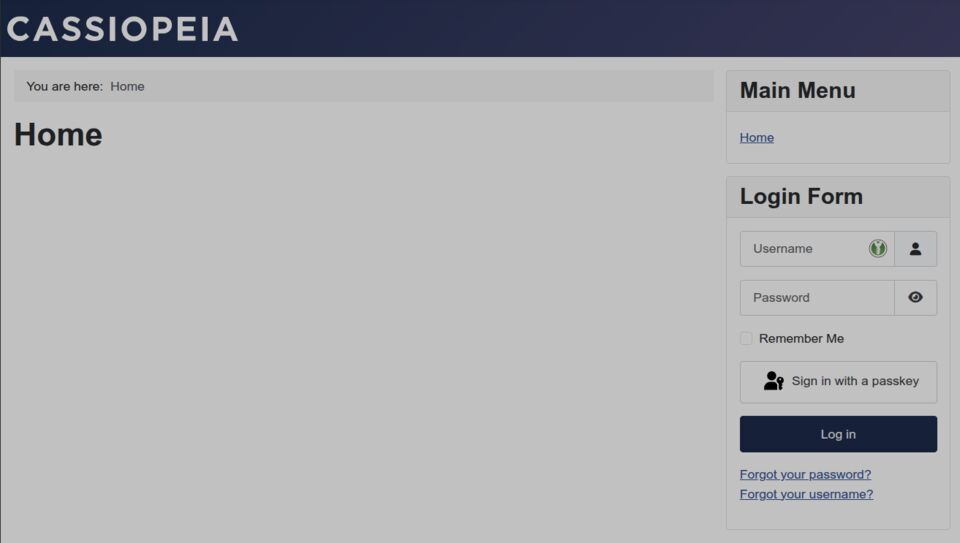
Das Ergebnis ist ein sauber aufgeräumtes, leeres Frontend.
„Cassiopeia“ ist das Standard-Template von Joomla und wird bei jeder Neuinstallation automatisch aktiviert. Es liefert das Grundlayout für das Frontend und zeigt seinen Namen, solange keine eigenen Inhalte oder Module vorhanden sind. Es ist responsiv, barrierefrei und dient als modernes Basis-Design für neue Installationen.
❓ Gibt es ein „Script“ (1-Click-Installer)?
- Ja, je nach Hoster stehen Anwendungs-Installer zur Verfügung (z.B. „Applications“ in Plesk).
- Empfehlung: Manuelle Installation wie oben. Gründe:
- Immer die neueste Joomla-Version nutzen (Hoster-Installer sind oft veraltet)
- Keine Hoster-spezifischen Anpassungen/Abhängigkeiten
- Sauberer Update-Pfad (Major/Minor)
- Volle Kontrolle über Ordnerstruktur und Version
🧰 Fehlerbehebung (kurz)
- 500/weiße Seite: PHP-Version prüfen (z.B. 8.4.x als FastCGI),
.htaccessumbenannt? - DB-Fehler: Host/Name/Benutzer/Passwort exakt prüfen; Benutzerrechte auf DB gesetzt?