
📰 Beiträge & Menüstruktur
Beiträge & Menüstruktur anlegen (z.B. Gemeindewebsite)
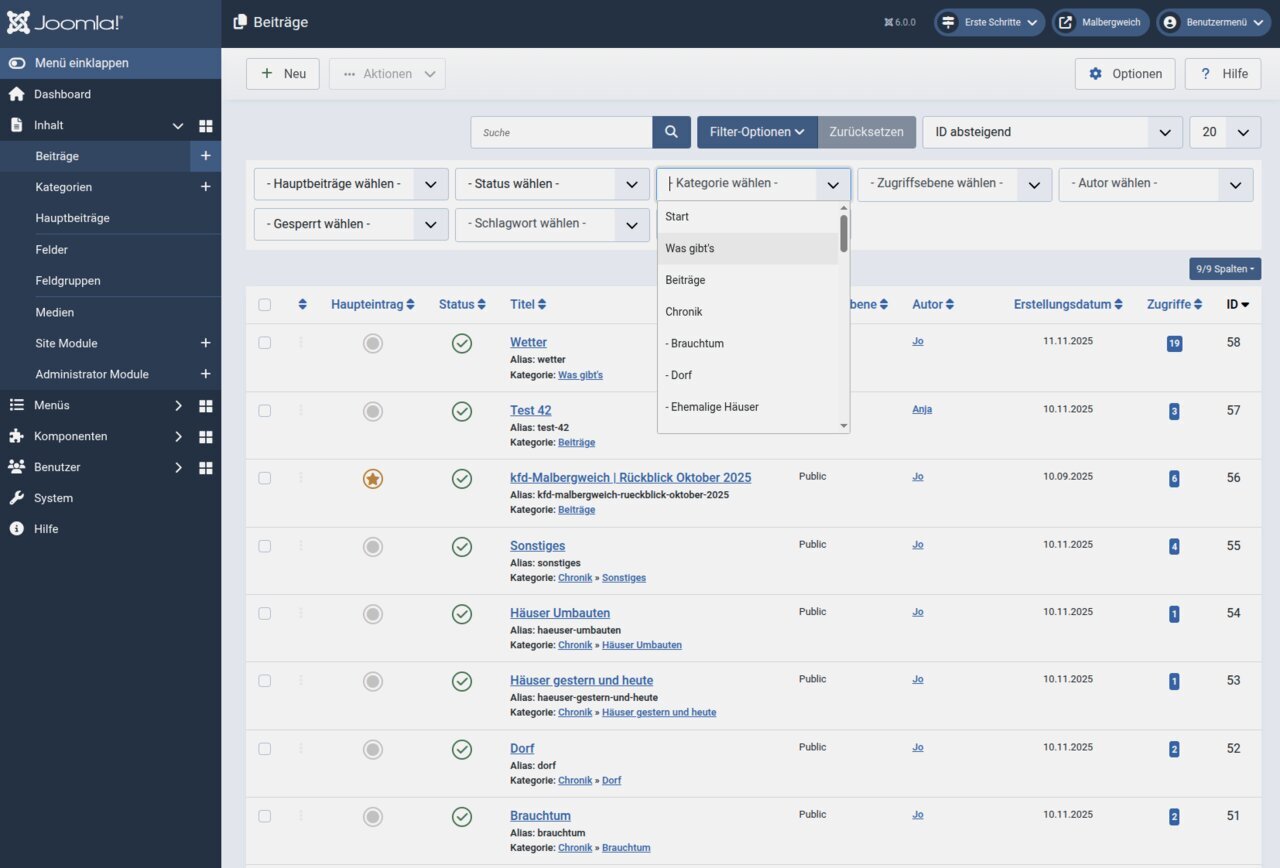 Joomla 6 Testseite einer Ortsgemeinde mit angelegten Kategorien, Beiträgen und Menüs
🧱 1. Kategorien anlegen (Grundstruktur)
Kategorien sind in Joomla das Rückgrat deiner Inhaltsstruktur.
Bevor du Beiträge erstellst, legst du die Themenbereiche an.
- Im Backend Menü: Inhalt → Kategorien
- Oben auf + Neu klicken
- Folgende Kategorien anlegen (Beispiele):
- Start
- Berichte
- Chronik
- Dorf
- Brauchtum
- Vereine
- Optional kannst du Unterkategorien erstellen, z.B.:
(Übergeordnete Kategorie "Vereine" auswählen)- Vereine
└── Musikverein
└── Feuerwehr
└── Sportverein
- Vereine
- Jede Kategorie speichern mit Speichern & Schließen
💡 Tipp:
Wenn du viele Inhalte planst, halte die Struktur lieber flach (z.B. Hauptkategorie „Dorfleben“ mit Unterpunkten), statt zu tief zu verschachteln.
📝 2. Beiträge erstellen
- Im Backend-Menü: Inhalt → Beiträge
- Auf + Neu klicken
- Felder ausfüllen:
- Titel: z.B. „Willkommen!“
- Kategorie: z.B. „Start“
- Haupteintrag: „Ja“
- Inhalt: Text, Bilder, ggf. Formatierungen
- Optional: Veröffentlichungsdatum oder Autor
- Oben rechts auf Speichern & Schließen klicken
🪶 Beispiel für weitere Beiträge:
- Erneut + Neu klicken
- Felder ausfüllen:
- Titel: z.B. „Frühjahrskonzert 2025“
- Kategorie: z.B. „Vereine → Musikverein“
- Haupteintrag: „Nein“
- Inhalt: Text, Bilder, ggf. Formatierungen
- Optional: Veröffentlichungsdatum oder Autor
- Mit Speichern & Schließen bestätigen
💡 Hinweis:
Jeder Beitrag gehört genau einer Kategorie an – das macht die Menüzuweisung später einfacher.
Beiträge mit Haupteintrag „Ja“ erscheinen automatisch auf der Startseite.
📁 Optional:
Im Editor-Menü „CMS-Inhalt → Medien“ kannst du Bilder oder Dateien direkt hochladen und anschließend im Beitrag einfügen.
💡 Tipp:
Lege in /images/ eigene Unterordner an – z.B. nach Jahren oder Themen:
/images/2025/, /images/dorf/, /images/vereine/, /images/chronik/.
So behältst du bei vielen Bildern den Überblick und kannst sie später leichter wiederfinden oder austauschen.
🧭 3. Menüstruktur anlegen
- Im Backend-Menü: Menüs → Main Menu (oder ein anderes Menü)
- Auf + Neu klicken
- Menüpunkt-Typ wählen:
- Klick auf Auswählen → Beiträge → Hauptbeiträge (zeigt alle Beiträge mit Haupteintrag „Ja“)
- Menüpunkt-Titel eingeben, z.B. „Highlights“
- Standardseite: „Ja“ auswählen
(⚠️ Nur bei der eigentlichen Startseite aktivieren – sonst wird dieser Menüpunkt zur neuen Standard-Startseite.) - Reiter Blog-Layout öffnen und gewünschte Kategorie auswählen
(wenn das Feld leer gelassen wird, werden alle Hauptbeiträge genutzt) - Anzahl Führende, Einleitung und Links festlegen (mind. 1)
- Mit Speichern & Schließen bestätigen
💡 Erklärung zu Punkt 7 – Blog-Layout:
Wenn du ein Menü vom Typ Kategorieblog oder Hauptbeiträge erstellst, bestimmst du hier, wie viele Beiträge in welcher Form angezeigt werden:
| Feld | Bedeutung |
|---|---|
| Führende Beiträge | Oberste Beiträge, die vollständig angezeigt werden (z.B. ein Hauptartikel). |
| Einleitung | Beiträge, die als Vorschau/Teaser erscheinen (Titel, Intro-Text, Bild). |
| Links | Ältere Beiträge, die nur als einfache Linkliste erscheinen. |
| Spalten | Anzahl der Spalten, in denen die Einleitungsbeiträge dargestellt werden (z.B. 2 oder 3 nebeneinander). |
🧩 Beispiel:
Wenn du z.B. folgende Werte einstellst:
- Führende: 1
- Einleitung: 4
- Links: 5
Dann zeigt Joomla auf der Seite:
- einen Beitrag vollständig,
- vier Vorschauen darunter,
- und fünf Linkeinträge am Ende.
🪶 Beispiel für weitere Menüeinträge
- Im Backend-Menü: Menüs → Main Menu
- Auf + Neu klicken
- Menüpunkt-Typ wählen:
- Auswählen → Beiträge → Kategorieblog (zeigt alle Beiträge einer Kategorie)
- Alternativ: Kategorieliste (tabellarische Ansicht – besser geeignet, wenn du viele Beiträge hast)
- Oder: Einzelner Beitrag (zeigt genau einen bestimmten Beitrag, z.B. „Über uns“ oder „Impressum“)
- Menüpunkt-Titel eingeben, z.B. „Vereine“ oder „Über uns“
- Kategorie bzw. Beitrag auswählen
- Mit Speichern & Schließen bestätigen
💡 Hinweis:
Mit dieser Struktur kannst du beliebig viele Haupt- und Untermenüs anlegen – z.B. „Dorf“, „Chronik“ oder „Brauchtum“.
Für Untermenüs wähle beim Anlegen einfach den passenden übergeordneten Menüpunkt aus.
🧩 4. Untermenüs erstellen
- Im Menüeditor wieder + Neu klicken
- Menüpunkt-Typ „Kategorieblog“ oder „Beitrag“ auswählen
- Kategorie oder konkreten Beitrag zuweisen
- Unter Übergeordneter Eintrag den Hauptmenüpunkt wählen
(z.B. „Vereine“) - Speichern & Schließen
💡 So entstehen automatisch Dropdown-Menüs im Frontend.
Wichtig: Dropdowns zeigen nur vorhandene Menüpunkte an – nicht automatisch Unterkategorien.
Wenn du also Unterkategorien wie „Musikverein“, „Feuerwehr“ oder „Sportverein“ hast, musst du für jede davon einen eigenen Menüpunkt anlegen.
🖼️ 5. Beitragsbilder hinzufügen
- Beitrag öffnen
- Reiter Bilder und Links
- Einleitungsbild: wird in Blog-Ansichten angezeigt
- Beitragsbild: erscheint im eigentlichen Artikel
- Bilder hochladen oder aus
/images/auswählen
💡 Hinweis: Neben dem Reiter „Bilder und Links“ gibt es auch „Blog Media“, mit dem sich eine einfache Galerie anlegen lässt. Die Funktion ist jedoch recht eingeschränkt und weniger flexibel. Für mehr Kontrolle und frei platzierbare Galerien empfiehlt sich das Plugin Sigplus (Free). Damit kannst du an jeder beliebigen Stelle im Beitrag einen Platzhalter für eine Bildergalerie einfügen, z.B. {gallery}pms/brauchtum/2004/maibaum{/gallery}.
💡 Tipp: Lege deine Bilder strukturiert in Unterordnern ab – z.B. /images/pms/brauchtum/2004/ – so bleiben größere Bildbestände übersichtlich und leicht wartbar.
🔍 6. Navigation prüfen
- Seite im Browser öffnen
- Menü und Unterpunkte testen
- Beiträge aufrufen und prüfen, ob Kategorie-Zuordnung und Bilder korrekt erscheinen
🧾 7. Beitragsinfos (Autor, Datum, Kategorie, Zugriffe) steuern
Wichtige Regel (Priorität):
Wird ein Beitrag über einen Menüeintrag aufgerufen, haben die Einstellungen des Menüeintrags Vorrang vor den Beitragseinstellungen. Erst danach greifen die Beitrags- bzw. globalen Optionen.
⚙️ A) Menüeintrag (wirkt vorrangig)
- Menüs → Alle Menüeinträge → gewünschten Menüpunkt öffnen (z. B. „Start“ oder „Vereine“).
- Reiter Optionen öffnen.
- Felder wie Titel, Autor, Erstellungsdatum, Kategorie oder Zugriffe auf Global (Anzeigen), Beitragseinstellungen verwenden, Anzeigen oder Verbergen setzen.
- Speichern.
👉 Diese Einstellungen gelten für alle Beiträge, die über diesen Menüpunkt (inkl. Blog-Listen und deren Einzelansichten) aufgerufen werden.
🗂️ B) Beitragsspezifisch (wirkt nur, wenn Menüeintrag es zulässt)
- Inhalt → Beiträge → gewünschten Beitrag öffnen.
- Reiter Optionen → gewünschte Felder (Titel, Autor, Datum, Kategorie, Zugriffe) individuell einstellen.
- Speichern.
👉 Diese Einstellungen greifen nur, wenn der zugehörige Menüeintrag die Felder nicht fest vorgibt.
💡 Tipp:
- Stelle im Menüeintrag die betreffenden Felder auf „Beitragseinstellungen verwenden“, damit die individuellen Beitragseinstellungen übernommen werden.
- Wenn du z.B. nur „Geschrieben von“ und „Zugriffe“ ausblenden möchtest, kannst du gezielt nur diese Felder auf Verbergen stellen – andere Informationen wie Veröffentlichungsdatum oder Kategorie bleiben sichtbar.