
🔄 Syncthing Einrichtung
Syncthing Einrichtung: Linux Manjaro, Linux Mint, Raspberry Pi, Android und iPhone iOS
Vorwort:
Syncthing ist eine Open-Source-Software zur Datei-Synchronisation. Sie ermöglicht dir, Dateien direkt zwischen verschiedenen Geräten zu synchronisieren, entweder über das Internet oder über lokale Netzwerke. Der Datenaustausch erfolgt ohne zentralen Server auf Basis von Peer-to-Peer-Übertragungen.
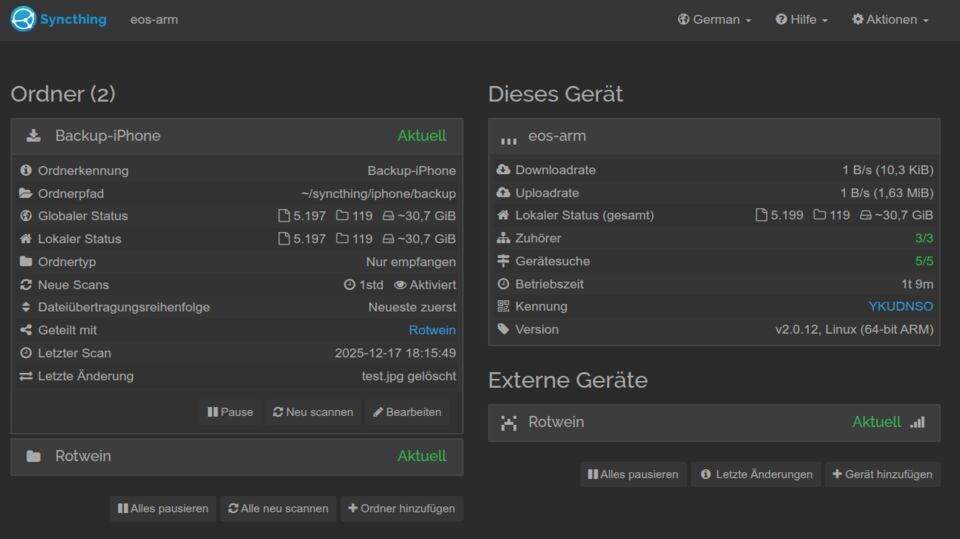 (Pi 4 Test-Konfiguration)
Der Einstieg in Syncthing braucht etwas Einarbeitung. Sobald das Prinzip jedoch verstanden ist, wird die Nutzung mehrerer Geräte sehr einfach. Durch die kontinuierliche Dateisynchronisation arbeiten alle beteiligten Systeme nahezu so, als wären sie ein einzelner Computer. Syncthing ist daher ideal, wenn du mehrere PCs sowie Smartphones oder Tablets nutzt und Dateien überall aktuell halten möchtest. Aber Achtung: Syncthing ist kein Backup-Ersatz.
Tipp:
Bei mir liegen diese Dateien auf einem Raspberry Pi 4 mit angeschlossener SSD. Diese werden z.B. automatisiert täglich auf ein NAS gesichert, etwa per rsync. Alternativ ist auch ein externes Backup auf einem VPS sinnvoll. Hier bietet sich borg an, da die Daten bereits clientseitig verschlüsselt werden und das Zielverzeichnis auf dem VPS nicht zusätzlich abgesichert werden muss.
Syncthing ist nicht auf das Home-WLAN beschränkt, sondern synchronisiert Dateien geräteübergreifend über das Internet. Standardmäßig werden direkte Peer-to-Peer-Verbindungen genutzt. Ist eine direkte Verbindung nicht möglich (z.B. durch NAT oder Firewalls), kommen Relay-Server zum Einsatz, entweder öffentlich bereitgestellte oder selbst betriebene. Die gesamte Übertragung ist Ende-zu-Ende verschlüsselt. Zugriff erhalten ausschließlich Geräte, die zuvor explizit freigegeben wurden.
Syncthing arbeitet ohne zentrale Cloud. Die Daten verbleiben vollständig auf deinen eigenen Geräten. Jedes Gerät wird über eine kryptographische Device ID identifiziert, nicht über Benutzerkonten.
Syncthing kann problemlos auch auf einem Raspberry Pi oder einem NAS betrieben werden. Das ist besonders sinnvoll, wenn ein Gerät dauerhaft online und als zentrale Synchronisationsinstanz verfügbar sein soll.
Weitere Links zum Thema:
- https://syncthing.net
- https://github.com/syncthing
- https://de.wikipedia.org/wiki/Syncthing
- YT: Dateien sicher teilen mit Syncthing (CC2)
- YT: Raspberry Pi und Syncthing (heise & c't)
Hinweis: Die YT Links enthalten gut erklärte Videos für Debian Systeme. Hier werden jedoch Manjaro und EndeavourOS genutzt.
Diese Anleitung beschreibt die Installation und Einrichtung von Syncthing auf einem Raspberry Pi (empfohlen für 24/7) sowie unter Linux Manjaro und Linux Mint. Zusätzlich wird die Kopplung mit Android und iOS erläutert.
- Es werden ausschließlich die Standard-Paketquellen der jeweiligen Systeme verwendet.
- Damit lassen sich z.B. die Fotos vom Smartphone automatisch auf dem Desktop-PC nach Jahren und Monaten sortieren und aktuell halten. Ebenso kann ein bestimmter Ordner auf dem Desktop-PC mit Syncthing synchron gehalten werden. Ideal für eine KeePassXC Datenbank (Achtung, das ersetzt kein Backup).
- Auf Android kann die Synchronisation im Hintergrund erfolgen, sofern keine Akku- oder Hintergrundbeschränkungen aktiv sind.
- Auf iOS erfolgt die Synchronisation nur, wenn die App geöffnet ist.
🖥️ 1. Installation auf Linux Manjaro oder Linux Mint (Konsole)
Syncthing ist in den offiziellen Paketquellen von Arch/Manjaro sowie Ubuntu/Linux Mint verfügbar. Die Installation erfolgt über den jeweiligen Paketmanager, die Verwaltung über systemctl.
1.1 Installation des Pakets
Manjaro (pacman)
Öffne die Konsole und installiere das Hauptpaket:
sudo pacman -S syncthing
Linux Mint (apt, Standard-Paketquellen)
Öffne die Konsole und installiere Syncthing aus den offiziellen Paketquellen:
sudo apt update
sudo apt install syncthing
1.2 Syncthing als Service einrichten
Syncthing sollte als User Service eingerichtet werden, damit es beim Login automatisch startet.
1.2.1 Manjaro (Template-Service pro Benutzer)
Ersetze <Benutzername> durch deinen tatsächlichen Nutzernamen.
Dienst aktivieren und sofort starten:
sudo systemctl enable --now syncthing@<Benutzername>.service
Status prüfen (optional):
systemctl status syncthing@<Benutzername>.service
Dienst stoppen und Autostart deaktivieren (falls nicht gewünscht):
sudo systemctl disable --now syncthing@<Benutzername>.service
1.2.2 Linux Mint (User Service - ohne sudo)
Dienst aktivieren und sofort starten:
systemctl --user enable --now syncthing.service
Status prüfen (optional):
systemctl --user status syncthing.service
Dienst stoppen und Autostart deaktivieren (falls nicht gewünscht):
systemctl --user disable --now syncthing.service
1.3 Web GUI aufrufen und konfigurieren
Die Konfiguration erfolgt über die Web-Oberfläche (Web GUI), die standardmäßig nur lokal zugänglich ist.
- Öffne deinen Webbrowser
- Navigiere zu der Adresse:
http://localhost:8384/ - Wichtig:
Richte sofort unter Einstellungen (Settings) einen GUI-Benutzernamen und ein Passwort ein, um den Zugriff abzusichern.
1.4 Dateiverwaltung
Die eigentliche Dateiverwaltung erfolgt nicht über die Web GUI, sondern direkt über den Dateimanager der jeweiligen Geräte. Über die Web GUI wird lediglich konfiguriert, welche lokalen Ordner synchronisiert werden und mit welchen anderen Geräten.
Zur Einrichtung der Synchronisation fügst du einfach einen beliebigen, bereits vorhandenen Ordner hinzu und gibst diesen für ein anderes Syncthing-Gerät frei. Nachdem das Zielgerät die Freigabe akzeptiert hat, werden die enthaltenen Dateien automatisch zwischen den beteiligten Geräten synchronisiert.
1.5 Syncthing unter Linux
Syncthing auf Linux ist ein vollwertiger Syncthing-Node.
Eigenschaften:
- Lesen
- Schreiben
- Löschen
- Bidirektionale Synchronisation
Synctrain unter iOS
Synctrain auf iOS ist kein offizielles Syncthing und kein gleichwertiger Peer.
Einschränkungen durch iOS
Apple schränkt iOS systembedingt stark ein. Das ist bekannt und betrifft unter anderem:
- eingeschränkten Dateisystemzugriff
- keine echten Hintergrunddienste
- keine bidirektionale Synchronisation
Plattform-Auswahl
- Google Android kommt aus Sicherheits- und Datenschutzgründen sowie wegen der starken Google-Integration nicht in Frage.
- Linux-Smartphones sind derzeit eher als Alpha-Status zu betrachten (z.B. Manjaro Plasma Mobile oder Ubuntu Touch).
- Eine mögliche Alternative ist grapheneos.org (Hinweis: nicht für Anfänger geeignet).
Ein frei zugänglicher, deutschsprachiger Einsteiger-Guide zu GrapheneOS:
GrapheneOS basiert auf AOSP (Android Open Source Project) und nicht auf Google Android.
Eigenschaften:
- Keine Google-Services sind fest integriert.
- Google-Dienste sind optional.
- Optional installierte Google-Dienste laufen sandboxed.
- Google-Dienste besitzen keine Sonderrechte.