
🔌 Schritt 3: SSH aktivieren und IP-Adresse im Netzwerk finden
💡 Hinweis
Bei EndeavourOS ARM funktionierte die Methode mit der Datei
sshin der Boot-Partition bei mir nicht.
SSH wurde daher manuell über systemd aktiviert.
1. SSD einstecken
SSD am PC anschließen. Unter meinem KDE Manjaro werden die Partitionen erst eingebunden, wenn sie zum Beispiel in Dolphin angeklickt werden. Bei mir erscheinen sie dann unter dem Benutzernamen jo.
- /run/media/jo/BOOT_ENOS/
- /run/media/jo/ROOT_ENOS/
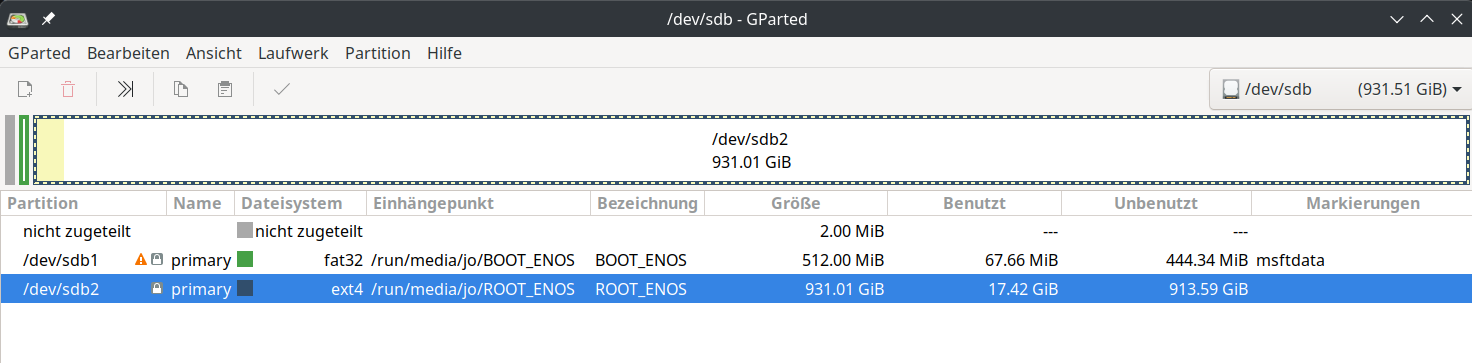
💡 Tipp: Mit der grafischen Anwendung GParted kannst du prüfen, ob die Partitionen korrekt angelegt wurden und das Root-Dateisystem erweitert wurde. Beispiel:
2. Prüfen, ob OpenSSH installiert ist
ls -l /run/media/jo/ROOT_ENOS/usr/lib/systemd/system/sshd.service
→ Wenn die Datei vorhanden ist, ist OpenSSH installiert.
3. SSH-Autostart aktivieren
sudo mkdir -p /run/media/jo/ROOT_ENOS/etc/systemd/system/multi-user.target.wants
sudo ln -sf /usr/lib/systemd/system/sshd.service /run/media/jo/ROOT_ENOS/etc/systemd/system/multi-user.target.wants/sshd.service
💡 Hinweis
Der Symlink in
multi-user.target.wantsbewirkt dasselbe wie:systemctl enable sshd
4. Partitionen sicher aushängen
sudo umount /run/media/jo/ROOT_ENOS
sudo umount /run/media/jo/BOOT_ENOS
5. SSD wieder anschließen
SSD an den Raspberry Pi anschließen, LAN-Kabel einstecken
und das Gerät starten. Etwa eine Minute warten, bis der Boot abgeschlossen ist.
6. IP-Adresse ermitteln
- Im Router- oder DHCP-Log nach „Raspberry Pi“ oder der MAC-Adresse suchen.
- Alternativ vom PC aus im lokalen Netz scannen:
arp-scan --localnet
7. IP-Adresse notieren
Suche in der Ausgabe die IP-Adresse deines Raspberry Pi. Der Hersteller kann erkannt werden oder als Unknown erscheinen. In diesem Fall hilft es, die MAC-Adresse des Pi zu kennen. Zum Beispiel:
192.168.0.xxx   xx:xx:xx:xx:xx:xx   Raspberry Pi Trading Ltd
192.168.0.xxx   xx:xx:xx:xx:xx:xx   (Unknown)
📝 Notiere die IP-Adresse. Du brauchst sie im nächsten Schritt für den SSH-Login.