
🔌 Z-Wave Grundlagen und Architektur
Stand: 2026 März
📡 Was ist Z-Wave?
Z-Wave ist ein drahtloser Funkstandard für Smart-Home-Anwendungen und arbeitet in Europa im lizenzfreien SRD-Band bei 868,4 MHz. Der Standard wurde speziell für die Hausautomation entwickelt und ist auf geringe Leistungsaufnahme sowie hohe Zuverlässigkeit ausgelegt.
Z-Wave verfügt über eine eigene, niedrigere Frequenz im Vergleich zu Zigbee (2,4 GHz), die Wände und Decken besser durchdringt. Während sich Zigbee, Wi‑Fi und Bluetooth eine Frequenz teilen, ist Z-Wave in belebten Umgebungen weniger störanfällig und besonders für Wohnungen und Häuser geeignet.
Die Geräte bilden ein Mesh-Netzwerk. Netzbetriebene Teilnehmer fungieren als Repeater und leiten Funktelegramme weiter. Dadurch erhöht sich die Reichweite und Stabilität des Gesamtnetzes.
Z-Wave ist ein zertifizierter Standard. Jedes Gerät muss eine offizielle Zertifizierung durchlaufen. Dadurch ist die herstellerübergreifende Interoperabilität in der Praxis meist zuverlässiger als bei z.B. Zigbee-Geräten, allerdings sind Z-Wave-Geräte dadurch häufig etwas teurer.
Für den Betrieb eines Z-Wave-Netzwerks wird ein zentraler Controller benötigt. Dieser fungiert als Gateway zwischen dem Z-Wave-Funknetz und der Steuerungssoftware. Typische Implementierungen sind USB-Sticks (z.B. Z-Wave-USB-Controller oder ZWA-2) oder integrierte Module wie Razberry für Einplatinencomputer.
🔐 Z-Wave Security
Security wird beim Anlernen (Inclusion) festgelegt.
→ Nachträglich nicht änderbar
→ Änderung nur durch Exclude und erneutes Include
Security-Level
- S2 Access Control – höchste Sicherheit
z.B. Türschlösser, Garagentore - S2 Authenticated – mittlere Sicherheit (DSK-Bestätigung)
z.B. Bewegungs- oder Türsensoren - S2 Unauthenticated – verschlüsselt ohne Identitätsprüfung
z.B. Lampen, Steckdosen
Wann Security sinnvoll ist
Sinnvoll:
- Türschlösser
- Alarmanlagen
- Zutrittskontrolle
Oft unnötig:
- Steckdosen
- Lampen
- Temperatursensoren
Performance
- Verschlüsselung erzeugt mehr Funkverkehr
- S0 möglichst vermeiden
- Einfache Geräte oft besser ohne Security
👍 Z-Wave – Pro
- Sehr geringer Energieverbrauch
- Betrieb im SRD-Band (EU: 868,4 MHz) mit guter Durchdringung in Wohnungen
- Geroutetes Mesh-Netzwerk für netzbetriebene Geräte
- Gut geeignet für batteriebetriebene Geräte
- Große Geräteauswahl durch viele Hersteller
- Verschlüsselte Kommunikation bei sicherheitsrelevanten Geräten (S2)
👎 Z-Wave – Contra
- Inclusion und vollständiges Interview können – besonders bei batteriebetriebenen Geräten – Zeit benötigen
- Gerätepreise häufig höher als bei anderen Funkstandards
- Nachträgliches Inkludieren/Exkludieren fest verbauter Geräte ist aufwendig
- Netzwerkinformationen werden im Z-Wave Controller gespeichert und sind nicht Bestandteil eines ioBroker Backups
- Bei Defekt oder Austausch des Controllers ist ein vorher erstelltes NVM-Backup zwingend erforderlich (z.B. über Z-Way oder zwave-js-ui)
🔁 Hinweis zu ioBroker Adaptern
Der bisherige zwave2 Adapter wurde im Februar 2026 aus dem stable-Repository entfernt. Nutzer werden gebeten, auf zwavews zu migrieren.
Der zwavews-Adapter ist der moderne Nachfolger des bisherigen zwave2-Adapters und stellt die Verbindung zu Z-Wave-Geräten über eine zwave-js-ui Instanz via WebSocket (WS) her.
Historie
Der ganz alte Adapter zwave basierte auf OpenZWave. Inzwischen ist auch der Adapter zwave2, der auf node-zwave-js basierte und diese Bibliothek direkt im Adapter integriert hatte, Geschichte. Dadurch ließ er sich zwar relativ leicht installieren und einrichten, wird aber heute nicht mehr weiterentwickelt.
Bei diesen Versionen habe ich allerdings immer ein NVM-Backup/Restore der Nodes vermisst und musste dafür Z-Way nutzen.
Der neu entwickelte Adapter zwavews nutzt den aktuellen Z-Wave JS Server und enthält alles, was man benötigt – einschließlich NVM-Backup und Restore. Systeme wie Home Assistant oder ioBroker verbinden sich anschließend über WebSocket (WS) mit diesem Server. Dadurch können mehrere Clients gleichzeitig auf das Z-Wave-Netzwerk zugreifen.
Dann bleibt zu hoffen, dass dieser Ansatz langfristig zukunftssicher ist.
Hier wird ausschließlich die Installation und Konfiguration von Z-Wave JS UI beschrieben, welche die Voraussetzung für den Adapter ioBroker.zwavews ist.
Die Umstellung vom bisherigen Adapter ioBroker.zwave2 mit bestehenden Skripten und Visualisierungen kann Zeit in Anspruch nehmen. Dies betrifft insbesondere angepasste Datenpunkte und individuelle Logiken.
Im Zuge der Umstellung empfiehlt es sich, die Datenpunkte neu zu strukturieren und konsequent Alias-Datenpunkte zu verwenden. Wer dies bereits umgesetzt hat, wird sich viel Arbeit sparen. Zudem wird die Wartung vereinfacht, und zukünftige Änderungen oder Updates lassen sich deutlich leichter umsetzen.
⚠️ Achtung – Backup
Im ioBroker Backup sind keine Z-Wave Geräte enthalten.
ioBroker sichert ausschließlich:
- eigene Objekte
- Adapter-Einstellungen
- Datenbanken
Die Z-Wave Netzwerkinformationen (Node-IDs, Security Keys, Routing, Inclusion-Status usw.) befinden sich immer im Z-Wave Controller bzw. im verwendeten Z-Wave Server.
Bei Verwendung von Z-Way
Mit Z-Way for Raspberry Pi
Z-Way Repository
kann ein NVM-Backup des Gateways mit allen inkludierten Z-Wave Geräten erstellt werden.
Bei Verwendung von Z-Wave JS / zwave-js-ui
- Das Z-Wave Netzwerk läuft im Z-Wave JS Server, nicht in ioBroker
- ioBroker greift ausschließlich über eine WebSocket-Verbindung (ws://IP:Port) auf die Daten zu
- Das Controller-Backup muss in zwave-js-ui erstellt werden
💾 Was sichert das NVM-Backup?
Das NVM (Non-Volatile Memory) Backup ist eine Sicherung des internen Speichers des Z-Wave-Controllers.
Es enthält die zentralen Netzwerkdaten, darunter:
- Home-ID des Netzwerks
- inkludierte Geräte (Nodes)
- Node-IDs
- weitere controllerinterne Netzwerk- und Konfigurationsdaten
🔄 NVM Backup / Restore in zwave-js-ui
- Advanced → NVM Management
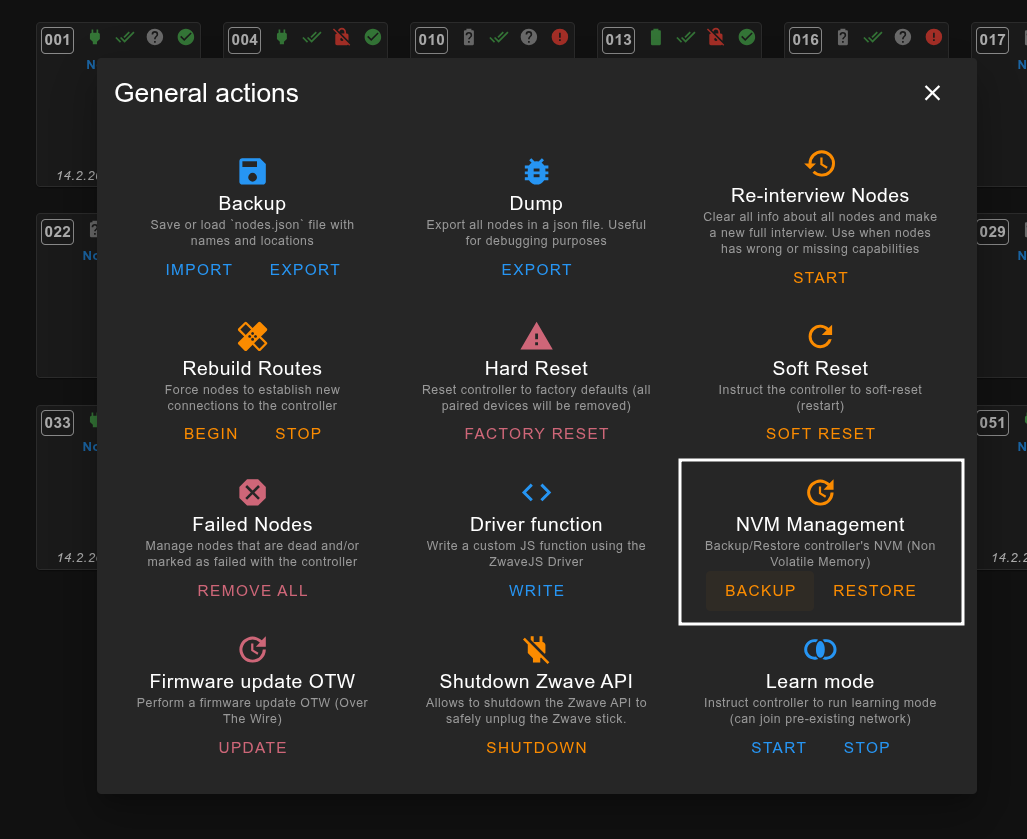
Im Control Panel → unten rechts das Hamburger Menü → Advanced actions
💾 NVM Backup erstellen
- Advanced öffnen
- NVM Management auswählen
- BACKUP klicken
- Datei lokal speichern
Advanced → Backup
(betrifft nur UI-Daten, kein Controller-/NVM-Backup)
♻️ NVM Restore durchführen
- Advanced öffnen
- NVM Management auswählen
- RESTORE klicken
- Gesicherte NVM-Datei auswählen
- Restore starten
- Controller / Driver neu starten
- Netzwerk prüfen:
- Nodes erreichbar
- Interviews vollständig
Nach einem Restore erkennt der Controller das bestehende Z-Wave-Netzwerk wieder, ohne dass die Geräte erneut inkludiert werden müssen.
🔎 Kompatibilität beachten
Der Ziel-Controller muss hardwareseitig kompatibel sein.
Die Möglichkeiten hängen von der verwendeten Chip-Generation und der eingesetzten Software ab.
- ✅ Gleiche Chip-Generation (z. B. 700 → 700, 800 → 800) → vorgesehen und üblich
- ✅ 700 → 800 → mit aktuellen Z-Wave JS / Z-Wave JS UI Versionen möglich (NVM-Migration wird unterstützt)
- ⚠️ 500 → 700 oder 500 → 800 → in der Regel nicht unterstützt, da sich das NVM-Layout der Chips deutlich unterscheidet
Ein NVM-Backup enthält die nicht-flüchtigen Netzwerkdaten des Controllers, z.B.:
- Home-ID des Netzwerks
- inkludierte Geräte (Nodes)
- Node-IDs
- Security-Keys (S0 / S2)
- weitere controllerinterne Netzwerkdaten
Wichtig:
Ein NVM-Backup ist nicht immer ein reiner 1:1-Hardware-Speicherdump.
Je nach Software (z.B. Z-Way oder Z-Wave JS) kann das Backup über die Serial API erzeugt und beim Restore konvertiert werden. Dadurch sind unter bestimmten Voraussetzungen auch Migrationen zwischen kompatiblen Chip-Generationen möglich.
Wenn eine Migration nicht unterstützt wird, müssen Geräte in der Regel neu inkludiert werden.
ℹ️ Praxisbeispiel
Ein Restore von RaZberry 2 auf RaZberry 7 war mit Z-Way möglich, obwohl unterschiedliche Chip-Generationen verwendet werden:
- RaZberry 2 (500-Serie): nicht getestet
- RaZberry 7 (700-Serie): erfolgreich getestet
- RaZberry 7 (700-Serie) → ZWA-2 (800-Serie): Migration erfolgreich
⚠️ Ohne Gewähr
Die Kompatibilitätsangaben basieren auf eigener Erfahrung, Erfahrungsberichten und Diskussionen aus Anwenderforen und stellen keine offizielle Herstellerzusage dar.
❗ Wichtig
Ohne ein solches Controller-Backup können inkludierte Geräte bei einem Hardwaredefekt oder einem Stick-Tausch nicht wiederhergestellt werden.
Fazit
Ein ioBroker Backup ersetzt niemals ein Z-Wave Controller-Backup – unabhängig davon, ob Z-Way oder Z-Wave JS verwendet wird.
🔄 MQTT oder Websocket (ioBroker.zwavews)
MQTT
- Überträgt Status- und Steuerwerte über Topics (Publish/Subscribe)
- Plattformunabhängig und von vielen Systemen unterstützt
- Gut geeignet für gemischte Umgebungen (z.B. ioBroker, Home Assistant, Node-RED)
- Z-Wave-Controller-Verwaltung erfolgt weiterhin in Z-Wave JS UI, nicht über MQTT
WebSocket (ioBroker.zwavews)
- Direkte Verbindung zur Z-Wave JS API über WebSocket
- Enge Integration der Geräte- und Statusdaten in ioBroker
- Ermöglicht Zugriff auf zusätzliche Controller- und Netzwerkfunktionen über die API
- Weniger Konfigurationsaufwand in reinen ioBroker-Setups
⚠️ Technischer Hinweis
Inclusion/Exclusion erfolgt über die Software, die den Z-Wave-Controller verwaltet (Controller-Software), z.B.:
- Z-Way (z-wave.me)
- ioBroker.zwave2 (deprecated)
- Webinterface von Z-Wave JS UI
NVM Backup/Restore erfolgt ebenfalls über die Controller-Software, z.B.:
- Z-Way (z-wave.me)
- Webinterface von Z-Wave JS UI