
🔁 Einstellungen auf neue FRITZ!Box übertragen
- 📦 Hersteller: AVM
- 📌 Beispielgerät: FRITZ!Box 5590 Fiber
- 🎯 Zweck: Vollständige und sichere Übernahme der Konfiguration von einer alten auf eine neue FRITZ!Box
🧩 Welche Einstellungen werden übernommen
- 🌐 Internet-Zugangsdaten
- 📶 WLAN-Einstellungen
- ☎️ Telefonie (Rufnummern, Telefoniegeräte)
- 🏠 FRITZ!Produkte im Heimnetz
- 📱 FRITZ!Apps
- 🔐 MyFRITZ!-Konto
- 🔐 VPN-Einstellungen (inkl. WireGuard)
Hinweis:
- WireGuard-Konfigurationen werden als Teil der VPN-Einstellungen übernommen
- Bestehende WireGuard-Profile auf externen Geräten bleiben gültig
⚠️ WICHTIGER SICHERHEITSHINWEIS
❗ Nach erfolgreichem Abschluss des Assistenten wird die ALTE FRITZ!Box automatisch auf Werkseinstellungen zurückgesetzt.
- Dies ist ein fester Bestandteil des Übertragungsprozesses
- Die alte FRITZ!Box ist danach nicht mehr konfiguriert
- Ein paralleler Betrieb beider FRITZ!Boxen mit identischen Einstellungen ist nicht möglich
Warum das zwingend notwendig ist
- Vermeidung von Konflikten bei:
- 🔐 VPN / WireGuard (identische Schlüssel und Gegenstellen)
- 🌐 MyFRITZ!-Konto
- ☎️ Telefonie
- 📶 Mesh- und Netzwerk-IDs
- Sicherheitstechnisch unzulässig:
- Zwei aktive Geräte mit identischer VPN- oder MyFRITZ!-Konfiguration
👉 Die alte FRITZ!Box darf nach dem Umzug nicht weiter betrieben werden, ohne neu eingerichtet zu werden.
⚠️ Voraussetzungen
- 🆕 Neue FRITZ!Box befindet sich im Auslieferungszustand
- 🧩 Beide FRITZ!Boxen nutzen FRITZ!OS 7.56 oder neuer
- 🧩 FRITZ!OS der neuen FRITZ!Box ist gleich oder neuer als das der alten FRITZ!Box
- 🔓 Tastensperre der alten FRITZ!Box ist deaktiviert
- 🖥️ Zugriff auf die Benutzeroberfläche der alten FRITZ!Box
🔌 Verbindung der beiden FRITZ!Boxen
- Die Übertragung erfolgt über das lokale Netzwerk (LAN).
- Die alte FRITZ!Box ist normal in Betrieb und am Internetanschluss angeschlossen.
- Die neue FRITZ!Box ist eingeschaltet und befindet sich im Auslieferungszustand.
- Die neue FRITZ!Box wird mit einem LAN-Kabel an einen LAN-Port der alten FRITZ!Box angeschlossen.
Wichtig:
- ❌ Keine Internetverbindung der neuen FRITZ!Box erforderlich
- ❌ Keine Anmeldung an der neuen FRITZ!Box vorab
- ❌ Keine manuelle Kopplung oder IP-Konfiguration
Der Assistent erkennt die neue FRITZ!Box automatisch im lokalen Netzwerk.
🔄 Vorbereitung
1) Neue FRITZ!Box zurücksetzen (falls bereits eingerichtet)
Falls die neue FRITZ!Box nicht im Auslieferungszustand ist:
- System
- Sicherung
- Werkseinstellungen
- Werkseinstellungen laden
2) Tastensperre der alten FRITZ!Box deaktivieren
- System
- Tasten und LEDs
- Register Tastensperre
- ❌ Tastensperre ausschalten
🚀 Übertragung durchführen
3) Assistent starten (auf der alten FRITZ!Box)
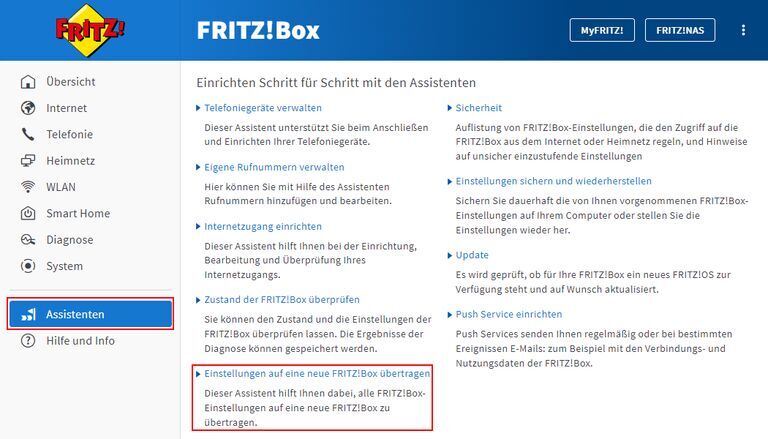
- Benutzeroberfläche der alten FRITZ!Box öffnen
- Links unten Assistenten auswählen
- Einstellungen auf eine neue FRITZ!Box übertragen starten
- Den Anweisungen des Assistenten folgen
Der Assistent:
- erkennt die neue FRITZ!Box automatisch
- überträgt alle unterstützten Einstellungen
- übernimmt VPN- und WireGuard-Konfigurationen
- setzt die alte FRITZ!Box nach Abschluss automatisch zurück
🌐 Hinweise zur Internetverbindung
⚠️ Meldung „Keine Internetverbindung“ während des Assistenten:
- Neue FRITZ!Box ist möglicherweise noch nicht vom Internetanbieter freigeschaltet
- In diesem Fall:
- Übertragung abschließen
- Freischaltung durch den Anbieter veranlassen
🔌 Nach der Übertragung
4) Geräte umstecken
Nach erfolgreichem Abschluss:
- 🔌 Netzwerkkabel
- 📞 Telefone
- 💾 USB-Geräte
von der alten auf die neue FRITZ!Box umstecken
5) Alte FRITZ!Box
- 🔄 Befindet sich nun im Auslieferungszustand
- 🔧 Kann neu eingerichtet oder außer Betrieb genommen werden
- ❌ Darf nicht mit der alten Konfiguration weiter betrieben werden
✅ Abschluss
- Neue FRITZ!Box arbeitet mit der übernommenen Konfiguration
- VPN- und WireGuard-Verbindungen funktionieren ohne Neuerstellung
- Sicherheitskonflikte durch doppelte Konfigurationen sind ausgeschlossen
Quelle: https://fritz.com/apps/knowledge-base (Beispiel 5590-Fiber)