
🎗️ EndeavourOS (EOS) auf PC installieren
📝 Ziel und Vorgehen
Diese Anleitung beschreibt die vollständige Installation von EndeavourOS (EOS) auf einem älteren Notebook mit SSD. Das Vorgehen sollte sich auch auf viele andere PCs übertragen lassen. Dabei wird das bisherige System auf der ausgewählten SSD gelöscht und durch EOS ersetzt. Vor der Installation alle wichtigen Daten extern sichern.
💡 Als Dateisystem kommt ext4 zum Einsatz. Zusätzlich wird eine separate Partition für /home eingerichtet. Bei einer späteren Neuinstallation kann diese Partition wieder eingebunden werden, ohne sie zu formatieren. Eine separate /home-Partition erleichtert außerdem das Sichern der eigenen Dateien und Einstellungen.
🗂️ Warum ich wieder ext4 nutze:
-
Obwohl zuvor häufig Btrfs genutzt wurde, kommt diesmal wieder ext4 zum Einsatz. Es ist ein altbewährtes und robustes Dateisystem, unkompliziert in der Nutzung und besonders für Einsteiger gut geeignet. Je nach Arbeitslast kann ext4 zudem schneller sein als Btrfs.
-
Ein weiterer Grund ist die Speicherplatzverwaltung: Das Manjaro-Wiki empfiehlt, bei Btrfs die Belegung auf höchstens 80 - 85 % zu begrenzen. Mit ext4 möchte ich mir über solche zusätzlichen Empfehlungen weniger Gedanken machen.
💿 Live-ISO-Installation: Hinweise und Tipps
Stand: 2026-11-14
Weiterführende Informationen: EndeavourOS: Live ISO Installation – Tricks & Tipps
-
ISO herunterladen
Das EndeavourOS-ISO von der offiziellen Downloadseite herunterladen. Bei Bedarf einen Mirror auswählen, zum Beispiel einen Server in Deutschland. -
USB-Stick erstellen
Das ISO-Image mit einem geeigneten Imagewriter auf einen USB-Stick schreiben. -
Live-System starten
Den PC vom USB-Stick starten. KDE Plasma kann zunächst im Live-System getestet werden. Anschließend „Start the Installer“ auswählen. -
Online-Installation wählen
Im Installer „Online“ (optional) auswählen. Dafür ist eine LAN- oder WLAN-Verbindung erforderlich. Bei der Online-Installation werden aktuelle Pakete heruntergeladen. -
Desktop und Pakete auswählen
Den gewünschten Desktop auswählen, zum Beispiel KDE Plasma, und bei Bedarf Pakete an- oder abwählen. Bei der Online-Installation kann zusätzlich der LTS-Kernel ausgewählt werden (empfohlen). Der reguläre Kernel wird normalerweise ebenfalls installiert. So stehen zwei Kernel zur Verfügung – der LTS-Kernel dient als Ausweichmöglichkeit. Bei „Printing Support“ können CUPS, Ghostscript undsystem-config-printerals Grundausstattung ausgewählt werden. -
Bootloader auswählen
Für einfache Systeme empfiehlt EndeavourOS,systemd-bootals Bootloader auszuwählen. Alternativ kann GRUB gewählt werden.systemd-bootgilt als einfacher zu konfigurieren: Es nutzt übersichtliche Einträge und wird in der Standardkonfiguration von EOS weitgehend automatisch verwaltet. -
Manuelle Partitionierung einrichten
Achtung: Das Löschen oder Formatieren von Partitionen entfernt vorhandene Daten. Vorher wichtige Dateien sichern und sicherstellen, dass das richtige Laufwerk ausgewählt ist.
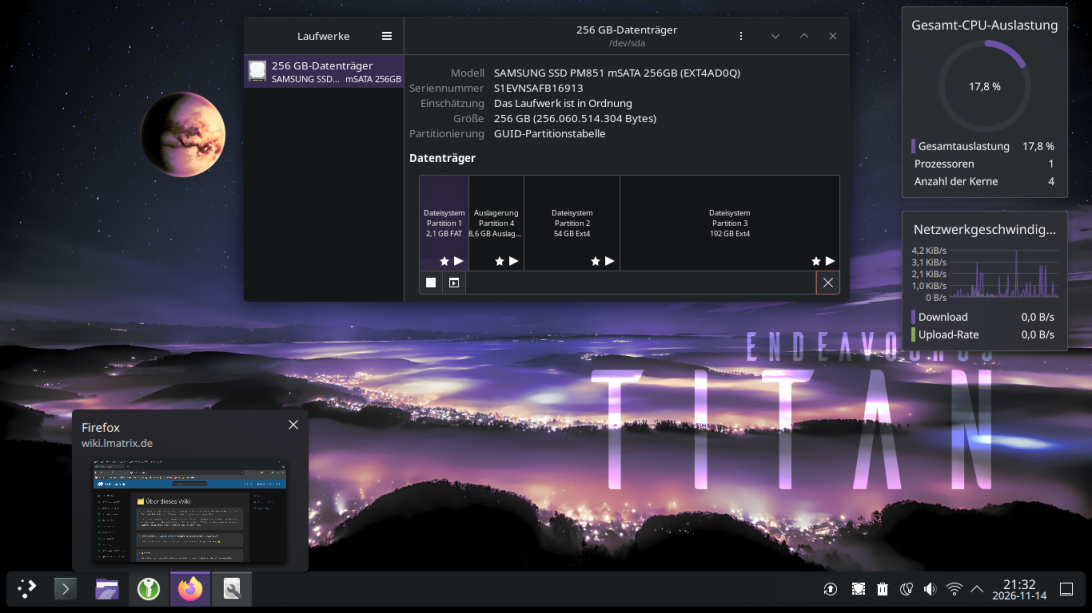
Auf dem Ziellaufwerk (im Beispiel/dev/sda, etwa eine Samsung SSD PM851 mSATA mit 256 GB) eine neue GPT-Partitionstabelle erstellen und folgende Partitionen anlegen:Größe Dateisystem Einhängepunkt / Verwendung Markierung 2048 MiB FAT32 /efiboot8192 MiB Linux-Swap Swap — 51200 MiB ext4 /— Verbleibender Speicherplatz ext4 /home— Die Größen sind Richtwerte und können je nach Laufwerk und Bedarf angepasst werden. Bei größeren Laufwerken würde ich für die Root-Partition (
/) 102400 MiB (100 GiB) einplanen. Die Swap-Partition sollte ungefähr so groß sein wie der Arbeitsspeicher (RAM). Bei 32 GiB RAM oder mehr kann sie kleiner ausfallen.⚠️ UEFI-Hinweis
Für eine UEFI-Installation empfiehlt EOS eine GPT-Partitionstabelle. Die Anforderungen an die EFI-Systempartition unterscheiden sich je nach Bootloader: Für systemd-boot nennt die Anleitung FAT32, den Einhängepunkt
/efiund mindestens 2 GiB; für GRUB gelten andere Angaben. UEFI im Bios aktivieren und CSM/Legacy möglichst deaktivieren.
⚙️ Kernel-Startparameter bei systemd-boot ändern
⚠️ Normalerweise ist das nicht nötig. Ändere Kernelparameter nur, wenn du weißt, wofür sie gedacht sind.
- Datei öffnen:
sudo nano /etc/kernel/cmdline - Gewünschte Parameter in derselben Zeile ergänzen. Vorhandene Einträge beibehalten und keine Parameter doppelt eintragen.
- Nano schließen: F2 (oder Strg+X) und Änderungen speichern.
- Boot-Einträge und Initramfs aktualisieren:
sudo reinstall-kernels - Nach dem Neustart prüfen, ob die Parameter aktiv sind:
cat /proc/cmdline
💾 noatime für ext4 aktivieren/prüfen
-
UUIDs und Einhängepunkte anzeigen:
lsblk -f -
fstaböffnen:sudo nano /etc/fstab -
Prüfe die ext4-Einträge für
/und/home. Ergänze in der Optionsspaltenoatime, falls es dort noch fehlt.Beispiel:
UUID=DEINE-UUID / ext4 noatime 0 1/tmpist standardmäßig alstmpfseingerichtet. Den Eintrag für/tmpkannst du unverändert lassen. -
Nano schließen: F2 (oder Strg+X) und Änderungen speichern.
-
Einträge prüfen:
sudo mount -a
🔄 System aktualisieren
eos-update
eos-update aktualisiert zuerst die Arch- und EndeavourOS-Keyring-Pakete und führt anschließend das Systemupdate aus. Das hilft, Signaturprobleme zu vermeiden.
Die Optionen --keyrings-reset und --no-keyring sind Sonderfälle. Für ein normales Update brauchst du sie nicht.
💻 Terminal-Befehle
reflector-simple
Arch-Mirrors auswählen und nach Geschwindigkeit sortieren.
basheos-rankmirrors
EndeavourOS-Mirrors sortieren. Bei der Auswahl Germany und HTTPS beibehalten.
eos-update
System aktualisieren.
eos-update --keep-system-running
System aktualisieren und verhindern, dass es währenddessen automatisch in den Ruhezustand oder Standby wechselt.
EndeavourOS (EOS) basiert auf Arch Linux und verwendet wie Manjaro den Paketmanager pacman. Für ein normales Systemupdate kannst du auch folgenden Befehl verwenden: sudo pacman -Syu.
Für EndeavourOS wird jedoch
eos-update
empfohlen.
Pakete aus den offiziellen Repositorien installierst du mit pacman, zum Beispiel:
sudo pacman -S paketname
Wenn du bei der Installation den LTS-Kernel ausgewählt hast, wird das Paket linux-lts installiert. Bei normalen Systemupdates wird es zusammen mit den übrigen installierten Paketen aktualisiert – du musst den Kernel nicht manuell erneuern.
Prüfen kannst du die installierten Kernel mit:
pacman -Q linux linux-lts
Steht bei linux oder linux-lts „package not found“, ist der entsprechende Kernel nicht installiert.
💡 Hinweis
Es gibt grafische Paketverwaltungen wie Octopi oder Bauh, die du zusätzlich installieren kannst. EOS empfiehlt allerdings eher die Verwendung von
pacmanundyayim Terminal.Der EndeavourOS-Update-Notifier wurde am 29. September 2026 entfernt. KDE Discover ist kein verlässlicher Ersatz für vollständige Systemupdates. Dafür regelmäßig
eos-updateverwenden (2026.09.29: forum.endeavouros.com).Die meisten Terminalbefehle aus diesem Wiki für Manjaro funktionieren auch unter EOS. Ausnahmen sind Befehle und Pakete, die speziell für Manjaro entwickelt wurden.
🛠️ Nach der Erstinstallation:
-
KDE Systemeinstellungen und Dolphin nach deinen Wünschen einrichten.
-
Drucker einrichten. Dank Avahi lassen sich Netzwerkdrucker oft schnell finden. Prüfen, ob der Dienst läuft:
systemctl status avahi-daemon.service -
TRIM einmalig für alle unterstützten, eingehängten Dateisysteme ausführen:
sudo fstrim -avAnschließend die Timer prüfen, z.B. auch den
fstrim.timer:systemctl list-timers -
SSD-Zustand, Temperatur und Warnungen prüfen
Gerät ermitteln:
lsblk -fSMART-Informationen anzeigen, dabei
/dev/sdadurch das passende Gerät ersetzen:sudo smartctl -a /dev/sdaFür eine NVMe-SSD zum Beispiel:
sudo smartctl -a /dev/nvme0
⏱️ Boot-Menü-Zeitüberschreitung bei systemd-boot ändern
-
Die Datei
loader.confauf der EFI-Partition öffnen. Bei einer Einhängeposition unter/efilautet der Befehl:sudo nano /efi/loader/loader.conf -
Die Zeile mit
timeoutanpassen, zum Beispiel:timeout 2Die Zahl gibt die Wartezeit in Sekunden an. Mit
timeout 0wird das Menü übersprungen, sofern keine Taste gedrückt wird. -
Datei speichern und den nano Editor schließen: F2 (oder Strg+X) und Änderungen speichern.
Die Änderung wird beim nächsten Neustart wirksam. Diese Anleitung gilt für systemd-boot; bei GRUB wird die Wartezeit anders eingestellt (discovery.endeavouros.com).
💡 Hinweis:
default <Kennung>*: Beispiel für ein Muster zur Auswahl des standardmäßigen Boot-Eintrags.<Kennung>*ist ein Platzhalter und keine fertige Einstellung.timeout 2: Boot-Menü-Zeitüberschreitung in Sekunden.console-mode auto: systemd-boot wählt automatisch einen passenden Konsolenmodus für das Boot-Menü. Normalerweise kannst du die Einstellung so lassen.reboot-for-bitlocker 1: Betrifft Windows-Systeme mit BitLocker. Lass die Zeile unverändert, wenn du BitLocker nutzt.
Ohne BitLocker ist reboot-for-bitlocker 1 normalerweise nicht nötig (ich habe diese entfernt).
🔒 plasma-vault
Tipp: Wenn du deine Festplatte nicht vollständig mit LUKS verschlüsseln möchtest, kannst du z.B. unter KDE Plasma den Vault verwenden. Damit verschlüsselst du einzelne Ordner und entsperrst diese nur bei Bedarf.
sudo pacman -S --needed plasma-vault cryfs gocryptfs
Die Daten liegen unter ~/.local/share/plasma-vault/.