
🔐 Minerva Zertifikat unter Linux
BVS Minerva ist die cloudbasierte Bibliothekssoftware von IBTC, die Ausleihe, Katalogisierung und Nutzerverwaltung für Bibliotheken optimiert.
Zusammenhang: IBTC & BVS
- IBTC ist ein Hersteller mit über drei Jahrzehnten Erfahrung in der Entwicklung von Bibliothekssoftware.
- BVS ist die klassische, lokal installierte Windows-Version von Minerva.
- BVS Minerva ist der moderne, browserbasierte Nachfolger – plattformunabhängig einsetzbar und ideal für Bibliotheken, die Sicherheit, Effizienz und Skalierbarkeit suchen.
🔗 BVS Minerva Warteliste | BVS eOPAC testen
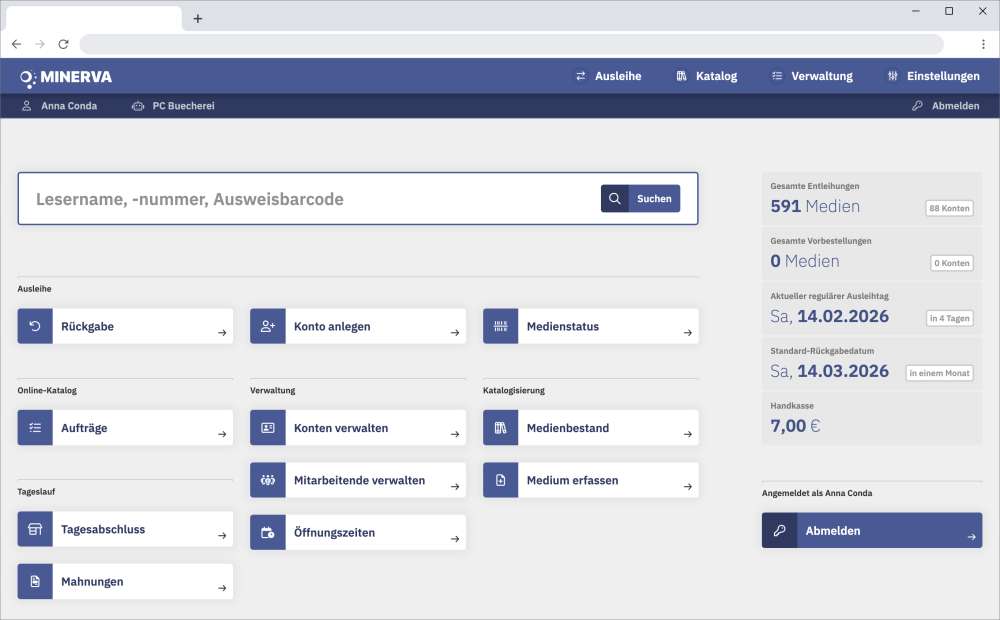
Stand: 2026-03-25
🔐 IBTC Minerva Zertifikat unter Linux importieren
⚠️ Wichtige Hinweise
- SSL-Zertifikat: Nur im IBTC-Kundenbereich verfügbar
- Pro PC wird ein eigenes Zertifikat benötigt
- Es können mehrere Benutzer auf demselben PC angemeldet werden
- Der Minerva Assistent ist nur für Windows 10/11 verfügbar
- Erstellte Zertifikate findest du in Windows hier:
Windows + R→certmgr.msc- Pfad: Personal → Certificates
- Brave/Chrome/Chromium unter Linux nutzen für Client-Zertifikate primär die NSS-Datenbank
~/.pki/nssdb
– unabhängig von der Desktop-Umgebung (Cinnamon, GNOME, KDE usw.)- Firefox nutzt eine eigene NSS-Datenbank im Profilverzeichnis (
~/.mozilla/firefox/oder~/.config/mozilla/firefox/)
👉 Für Firefox kann das Zertifikat direkt im Browser importiert werden
ℹ️ Info: Für Linux empfehle ich aktuell (Stand 2026) vor allem Firefox mit uBlock Origin oder Brave. Bei beiden sollte man die Einstellungen prüfen und anpassen (Quelle: kuketz-blog.de).
🦊 Mozilla Firefox (empfohlen)
(siehe auch: browser-im-vergleich)
- Klicke oben rechts auf das Hamburger-Menü (≡)
- Öffne Einstellungen → Datenschutz & Sicherheit
- Scrolle runter zum Abschnitt Zertifikate
- Klicke auf Zertifikate verwalten
- Tab Ihre Zertifikate
- Importieren... →
.pfxauswählen (Bei Passwortfrage – einfach Enter) - Starte ggf. den Browser neu
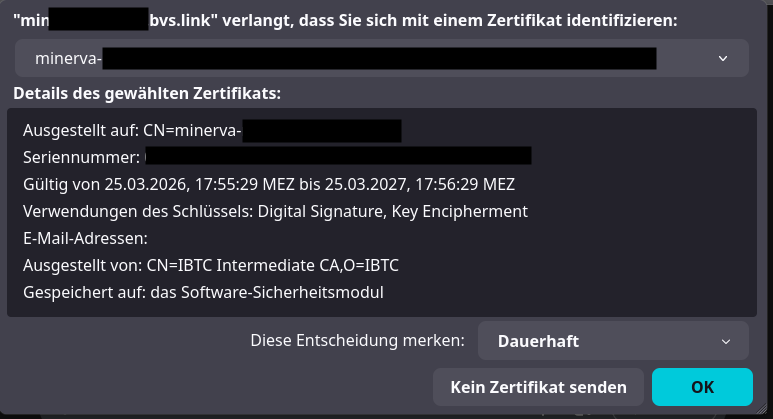
Login Minerva-Instanz:
- Beispiel:
https://min123456.wolf.bvs.link/ - Den richtigen Link erhaltet ihr im IBTC-Kundenbereich
Hinweis
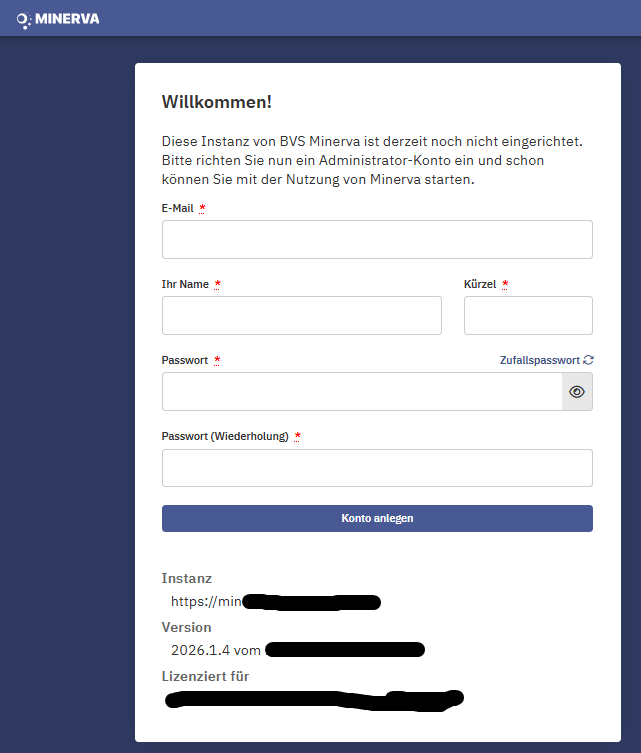
Der erste angemeldete Benutzer erhält Administratorrechte und kann weitere Rechte vergeben.
Es wird empfohlen, einen zweiten Benutzer mit vollständigen Rechten anzulegen.
⚠️ Achtung: Die folgenden Schritte sind experimentell
- Die Einrichtung funktioniert zuverlässig mit Firefox, daher ist dieser Browser derzeit meine Empfehlung.
- Bei Chromium-basierten Browsern wie z.B. Chrome oder Brave kann es zu Problemen kommen. Nach bisherigen Tests scheint dieses Problem nicht durch den Brave-Browser selbst verursacht zu werden, sondern durch die zugrunde liegende Chromium-Engine – zumindest ist dieser Bug bekannt.
📌 Nachtrag
Dadurch wird klar, warum z.B. der DHL.de-Login in Chromium-Browsern unter Linux nicht geht – nur mit Firefox geht es. Gleiche Ursache.
🐧 Brave/Chrome/Chromium unter Linux erfordern NSS-Tools
- Brave/Chrome/Chromium nutzt die NSS-Datenbank möglicherweise nicht korrekt
→400 Bad Request - The SSL certificate error - Ich konnte mich bisher mit Brave/Chrome/Chromium nicht bei der Minerva-Instanz anmelden
- Brave zeigt das Zertifikat zwar unter
brave://certificate-manageran, nutzt aber offenbar nicht den System-Zertifikatsspeicher für Client-Zertifikate — entscheidend ist die NSS-Datenbank~/.pki/nssdb - Ein Curl-Test zeigt, dass der Zugriff unter Linux mit dem Zertifikat grundsätzlich funktioniert:
curl -v https://min123456.wolf.bvs.link \
  --cert ~/Downloads/minerva-MeinZertifikat.pfx \
  --cert-type P12
Hier meine bisherige Vorgehensweise – sobald ich eine Lösung finde, ergänze ich sie hier:
1. Vorbereitung
Installiere die Network Security Services (NSS) Tools, falls sie noch nicht vorhanden sind:
# Debian / Ubuntu / Mint:
sudo apt install libnss3-tools

# Arch / Manjaro:
sudo pacman -S --needed nss
2. NSS-Datenbank erstellen (falls nicht vorhanden)
Wird meist automatisch erstellt, kann aber manuell angelegt werden.
Prüfen, ob bereits vorhanden:
ls ~/.pki/nssdb
👉 Wenn folgende Dateien existieren, ist alles bereits eingerichtet:
cert9.db→ Speichert Zertifikatekey4.db→ Speichert private Schlüsselpkcs11.txt→ Konfigurationsdatei für PKCS#11-Module
Falls nicht vorhanden:
mkdir -p ~/.pki/nssdb

# Führt certutil nur aus, wenn noch keine Datenbank existiert
[ ! -f "$HOME/.pki/nssdb/cert9.db" ] && certutil -N -d sql:$HOME/.pki/nssdb
👉 Passwort:
- Kann leer gelassen werden (2x Enter drücken)
Prüfen: certutil -L -d sql:$HOME/.pki/nssdb
3. Zertifikat importieren (.pfx / .p12)
Wenn das Zertifikat (ohne Leerzeichen) im Download-Ordner liegt, dann so:
pk12util -i ~/Downloads/minerva-MeinZertifikat.pfx -d sql:$HOME/.pki/nssdb
👉 Passwort:
- Einfach Enter drücken (falls keines gesetzt ist)
- Oder korrekt eingeben
Ergebnis: pk12util: PKCS12 IMPORT SUCCESSFUL
4. Import prüfen
certutil -L -d sql:$HOME/.pki/nssdb
👉 Dein Zertifikat sollte gelistet sein
5. Browser testen (Brave/Chrome/Chromium)
-
Browser komplett neu starten
-
Öffne:
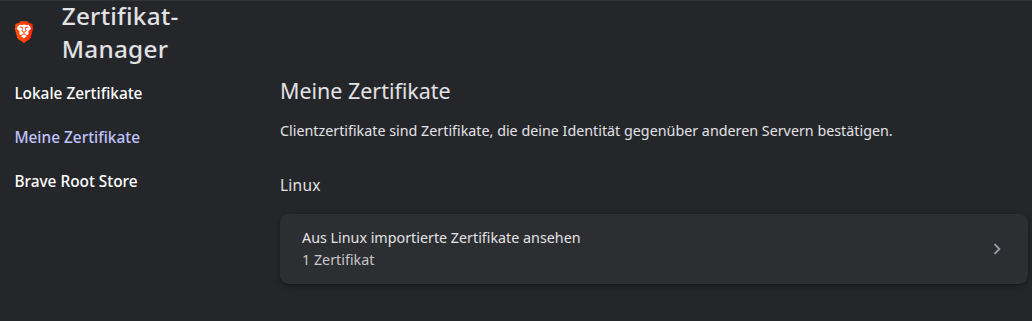
brave://certificate-manageroderchrome://certificate-manager -
Im linken Menü:
"Meine Zertifikate" -
Dann auf:
"Aus Linux importierte Zertifikate ansehen"
👉 Dein Zertifikat sollte dort erscheinen
Update
Mittlerweile zeigt sich, dass das Zertifikat hier ebenfalls importiert oder gelöscht werden kann.
(geprüft mitcertutil -L -d sql:$HOME/.pki/nssdb).
Sollte dies funktionieren, würde die Handhabung deutlich einfacher – vergleichbar mit Firefox.
🗑️ Zertifikat löschen
-
Vorhandene Zertifikate anzeigen:
certutil -L -d sql:$HOME/.pki/nssdb -
Zertifikat löschen (Name muss exakt mit der Anzeige übereinstimmen):
certutil -D -n "minerva-MeinZertifikat" -d sql:$HOME/.pki/nssdb -
Kontrolle:
certutil -L -d sql:$HOME/.pki/nssdb
👉 Danach Browser komplett neu starten
✅ Fazit
- ✅ Firefox: nutzt eine eigene NSS-Datenbank pro Profil und funktioniert zuverlässig mit Client-Zertifikaten
- ✅ Chromium/Chrome/Brave: nutzen unter Linux die NSS-Datenbank in
~/.pki/nssdbfür Client-Zertifikate - ❗ .pfx/.p12-Zertifikate: müssen gezielt in die jeweilige NSS- oder Browser-Datenbank importiert werden
- ❌ Systemweiter Import: reicht für Client-Zertifikate nicht aus und wird von Browsern nicht automatisch verwendet